Windows 7 使用 IE 瀏覽器時,遇到「部分網頁可開、部分網頁打不開」,且該網頁在其他電腦/手機正常開啟,屬於典型的單機端環境問題。原因按可能性排序:瀏覽器設定/增益集異常 > 系統暫存檔/快取污染 > Hosts/DNS 設定錯誤 > 網站伺服器端封鎖 IP。本文提供分級排查方案,從最簡單的瀏覽器重設開始,逐層深入至系統網路層與伺服器端。
故障現象
- 特定網站 (單一或多個) 無法開啟,顯示「找不到網頁」、「連線逾時」、「伺服器 DNS 位址找不到」。
- 同網站在同網路其他裝置 (手機、另一台電腦) 正常開啟。
- 其他網站在本機正常開啟。
原因分析 (由淺入深)
- 瀏覽器設定/增益集問題:工具列過多、ActiveX/工具列衝突、IE 安全區域設定錯誤、隱私等級過高封鎖 Cookie/腳本。
- 瀏覽器快取/暫存檔污染:舊版快取檔案導致載入舊版頁面/腳本/樣式,造成顯示異常或重導向失敗。
- 系統垃圾/暫存檔:大量臨時檔案佔用資源、檔案鎖定導致寫入新快取失敗。
- Hosts 檔案/本地 DNS 解析錯誤:`C:\Windows\System32\drivers\etc\hosts` 被惡意軟體/管理軟體寫入錯誤導向 (如 `127.0.0.1 www.example.com`),或本機 DNS 快取殘留舊 IP。
- DNS 伺服器問題:ISP DNS 未同步最新解析、DNS 劫持/污染、EDNS Client Subnet 導致解析異常。
- 網站伺服器端封鎖:本機公網 IP 被網站防火牆/WAF 封鎖 (如頻繁爬蟲、發廣告、攻擊行為),僅能聯繫網站管理員解封。
分級解決方案
第一級:重設 Internet Explorer 設定 (解決 80% 以上瀏覽器層問題)
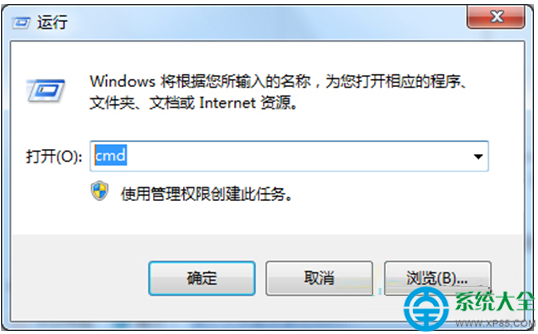
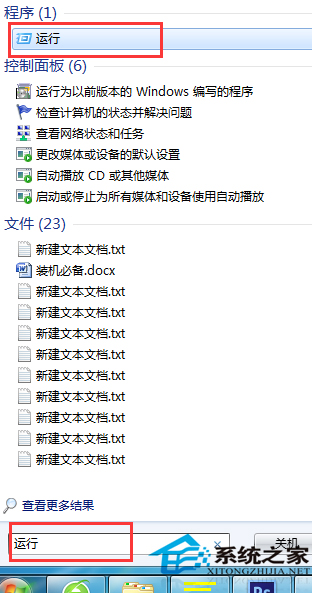
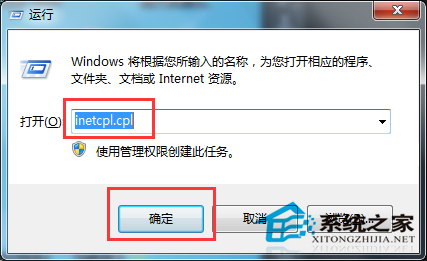
- Win+R 輸入
inetcpl.cpl 直接開啟「網際網路選項」 (全版本 IE 通用)。
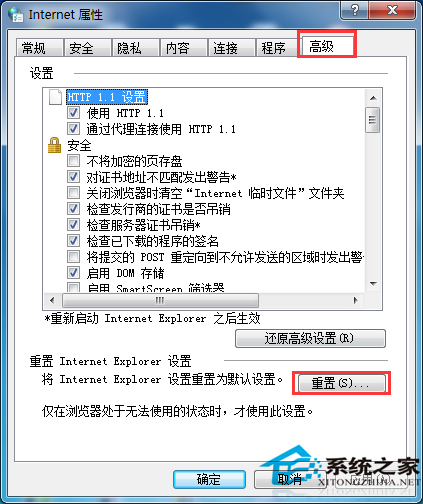
- 「進階」索引標籤 → 底部點選 「重設」 按鈕。
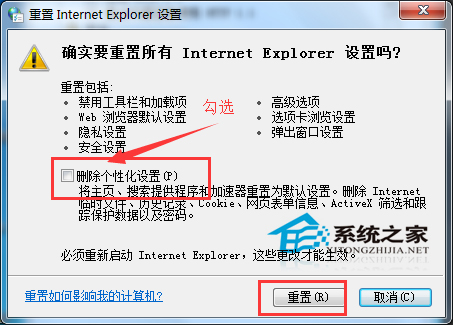
- 勾選 「刪除個人設定」 (含瀏覽歷程、暫存檔、Cookie、表單資料、密碼、ActiveX 篩選) → 「重設」。
- 完成後關閉所有 IE 視窗,重新開啟測試問題網站。
第二級:清理/停用增益集 (針對特定工具列/ActiveX 衝突)
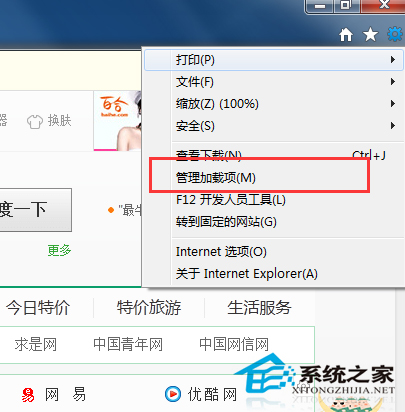
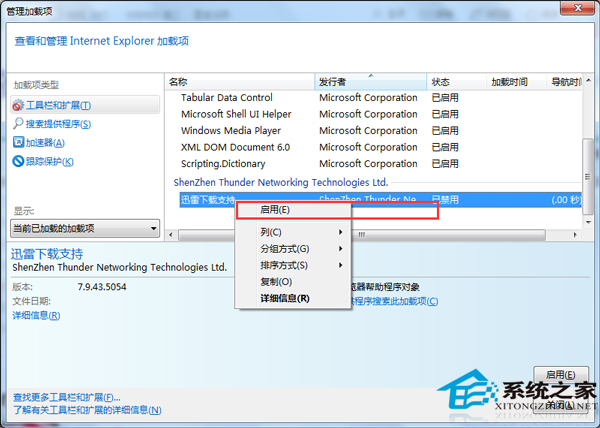
- IE →「工具」→「管理增益集」。
- 「工具列和擴充功能」下,逐項檢視:發佈者不明、近期安裝、名稱可疑 的增益集 → 選中 → 右鍵/按鈕 「停用」。
- 重新啟動 IE 測試。
第三級:清理系統暫存檔/快取
- 執行
cleanmgr (磁碟清理) → 勾選「暫存檔案」、「Temporary Internet Files」、「縮圖快取」等 → 清理。
- 或使用 CCleaner、Wise Disk Cleaner 等第三方工具深度清理。
第四級:檢查 Hosts 與 DNS
- 以記事本開啟 `C:\Windows\System32\drivers\etc\hosts`,檢查是否有非註解行 (非 `#` 開頭) 指向問題網域,刪除或註解掉。
- 命令提示字元執行
ipconfig /flushdns 清除本機 DNS 快取。
- 變更 DNS 伺服器:網路連線 → IPv4 內容 → 指定
8.8.8.8/1.1.1.1 → 測試。
第五級:伺服器端封鎖排查 (無法自行解決)
- 使用 VPN/Proxy 切換出口 IP 測試:若可開啟 → 確為本機 IP 被封鎖。
- 聯繫網站客服/管理員提供公網 IP (搜尋「我的 IP」) 申請解封。
- 企業專線可請 ISP 協助更換公網 IP。
按級依序執行,大多數「部分網頁打不開」可在前兩級解決。養成定期重設 IE、清理增益集、更換公共 DNS 的習慣,顯著降低此類故障發生率。