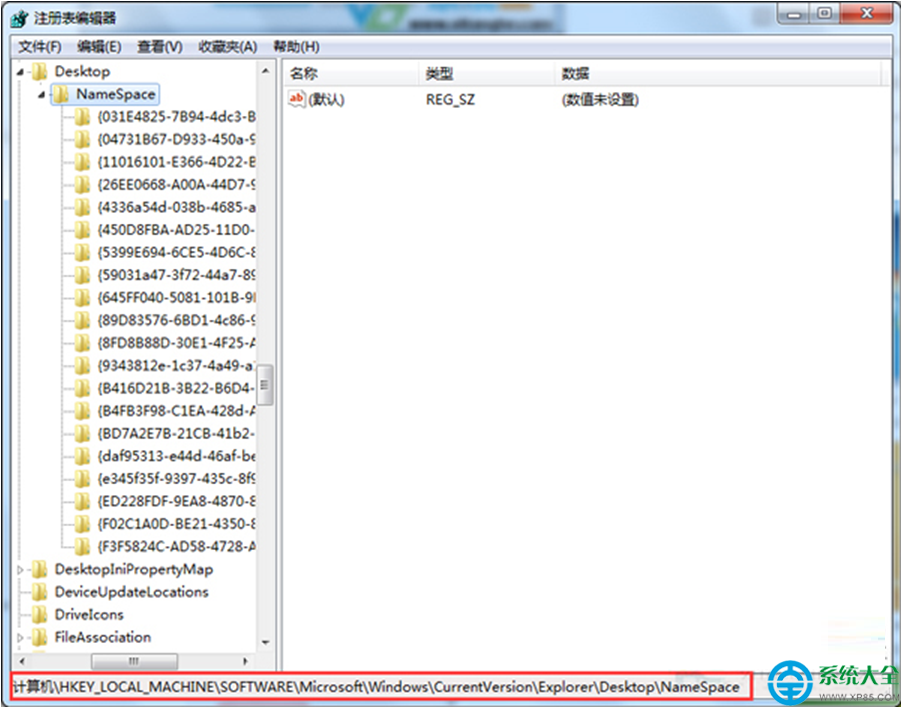
Windows 7 內建 系統還原 功能,可將系統檔案、登錄、已安裝程式還原至先前建立的還原點,解決軟體安裝失敗、驅動衝突、系統設定錯誤導致的問題,比重灌系統快速得多。本文詳細說明如何開啟系統保護、建立還原點、執行還原操作,以及還原前後的注意事項。
前置條件:確認系統保護已啟用
- 右鍵「電腦」→「內容」→ 左側 「系統保護」。
- 「保護設定」區域,確認系統碟 (通常 C:) 保護狀態為 「開啟」。若為「關閉」,點選「設定」→ 選擇「還原系統設定和舊版檔案」→ 配置最大使用空間 (建議 5-10% 或 10-20 GB) → 確定。
建立還原點 (良好習慣:重大變更前手動建立)
- 同一「系統保護」索引標籤點選 「建立」。
- 輸入描述 (如「安裝Office前」、「更新顯卡驅動前」) → 「建立」。
- 等待完成,提示「還原點已成功建立」。
執行系統還原 (圖文步驟)
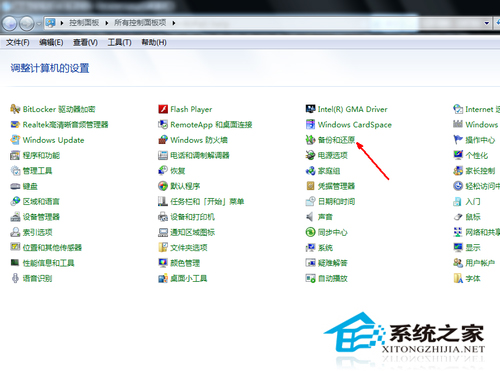
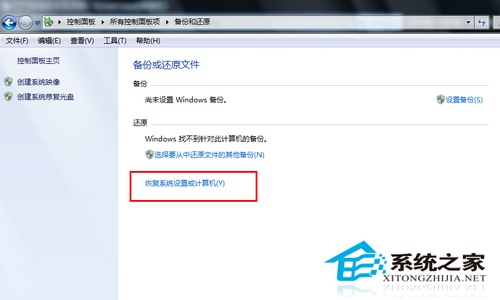
- 開啟 「控制台」 → 「系統及安全性」 → 「備份和還原」 (或開始搜尋「系統還原」直接開啟)。
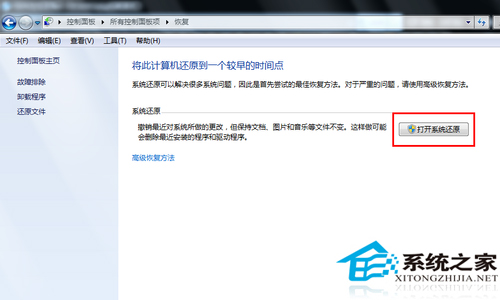
- 點選 「恢復系統設定或電腦」 → 「開啟系統還原」。
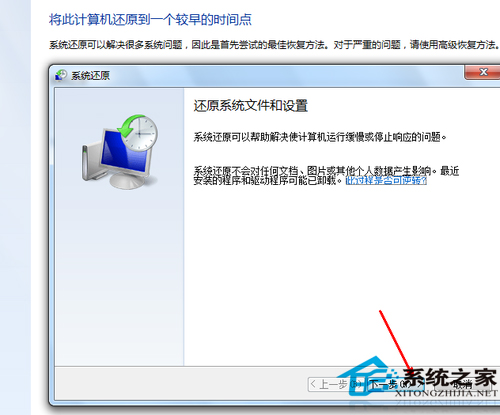
- 「還原系統檔案和設定」精靈 → 「下一步」。
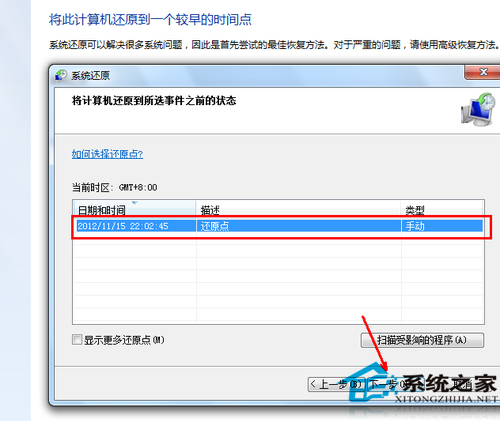
- 選擇目標 還原點 (依日期、描述判斷),建議勾選 「顯示其他還原點」 看更完整列表。務必選擇問題發生前、系統正常運作時的還原點。
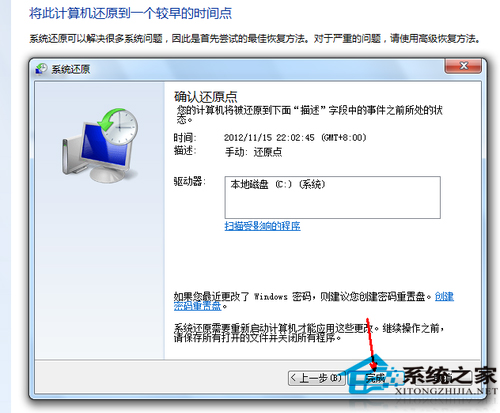
- 點選「下一步」→ 確認受影響的磁碟機、程式 → 「完成」開始還原。
- 系統重新開機進入還原程序 (畫面顯示「正在還原系統...」),完成後自動登入桌面,提示「系統還原已成功完成」。
重要注意事項
- 不影響個人檔案:文件、圖片、音樂、影片、郵件、瀏覽器書籤等使用者資料**不會**被還原/刪除,放心操作。
- 會移除還原點建立後安裝的程式/驅動/更新:還原後需重新安裝這些軟體。
- 無法中斷:還原過程中請勿強制關機,否則可能導致系統無法開機。
- 安全模式下也可執行:若正常模式無法進入桌面,開機連按 F8 進入「安全模式」執行系統還原。
- 定期備份個人資料:系統還原不保護資料,請配合「備份和還原」/ 第三方工具 / 雲端同步 定期備份重要檔案。
若無可用還原點怎麼辦?
- 檢查系統保護是否開啟、磁碟空間是否足夠 (保護空間滿時會自動刪除舊還原點)。
- 使用 Windows 完整 PC 還原 (需先建立系統映像備份)。
- 就地升級修復:掛載 Win7 ISO 執行 `setup.exe` 選「升級」保留檔案應用程式重裝核心。
- 最終手段:備份資料 → 重灌系統。
善用系統還原點,讓 Win7 擁有「後悔藥」,關鍵時刻一鍵回溯,省時省力不傷資料。