Win7 安裝舊硬體、非官方驅動時常被「驅動程式簽名強制」攔截。透過 gpedit.msc 群組原則將「設定裝置驅動程式的程式碼簽名」改為「已啟用」+「忽略」,即可允許安裝未經數位簽章的驅動。安裝完成後建議改回「警告」維護安全。
gpedit.msc 開啟群組原則編輯器。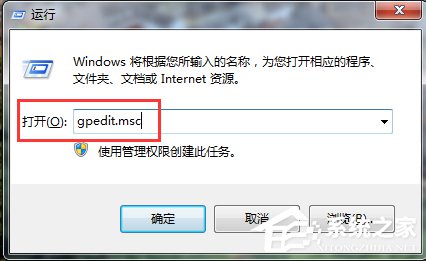
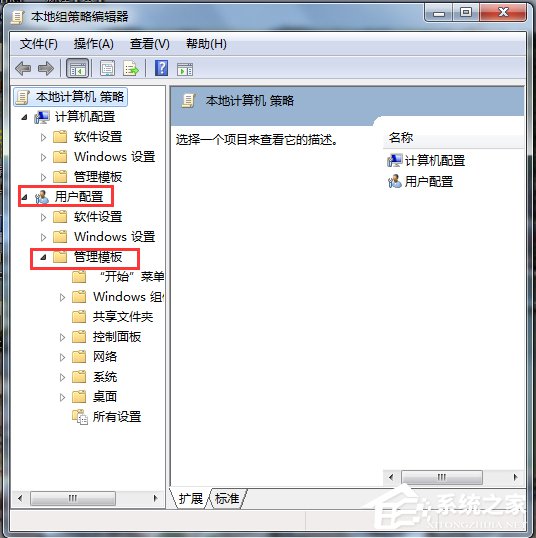
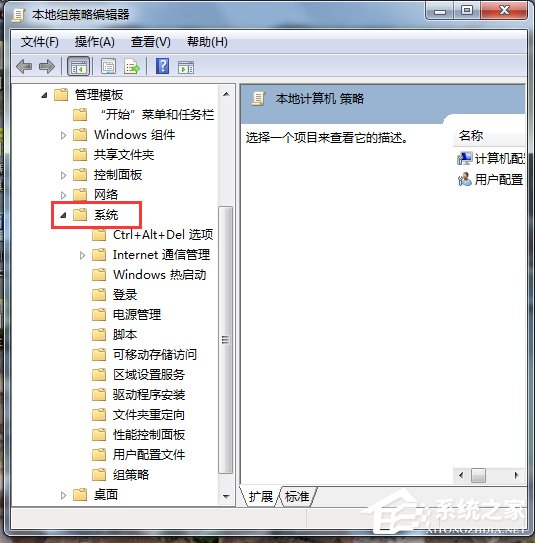
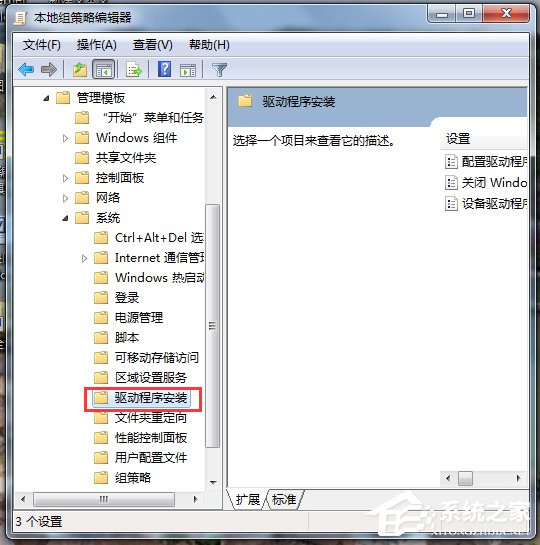
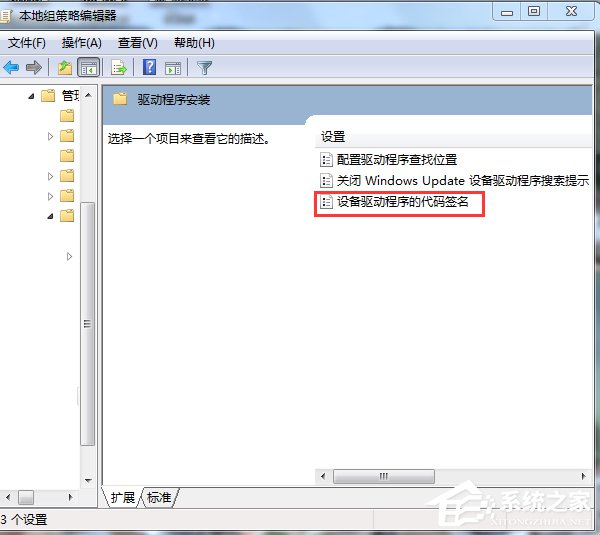
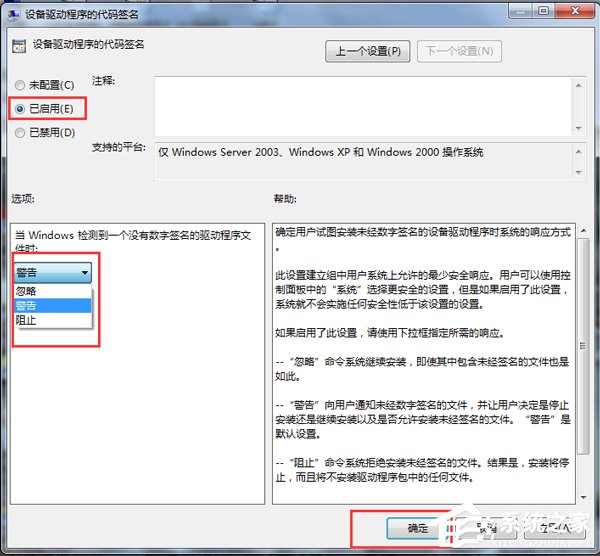
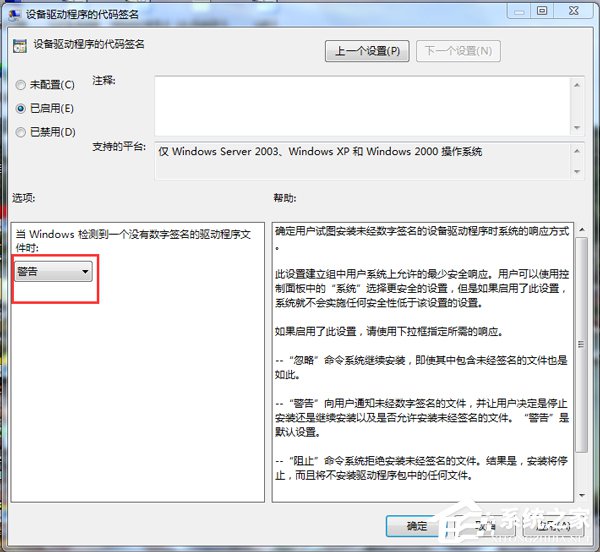
| 選項 | 行為 |
|---|---|
| 警告(預設) | 提示未簽名,讓使用者決定是否繼續安裝 |
| 阻止 | 直接拒絕安裝未簽名驅動 |
| 忽略 | 不提示、直接安裝(含未簽名) |
• 需 Win7 專業版/企業版/旗艦版(家用版無 gpedit.msc,可用登錄表對應鍵值)。
• 安裝完未簽名驅動**務必改回「警告」**,避免惡意驅動植入。
• 64 位元 Win7 核心模式強制簽名,此設定僅影響使用者模式驅動,核心驅動仍需正式簽章(或開機 F8 選「停用驅動程式簽名強制」暫時繞過)。