準備工作
- 8GB 以上 USB 隨身碟(資料會被清空,請先備份)。
- Win7 系統映像檔(.iso 或 .gho 格式),建議下載純淨版或精簡版。
- USB 開機製作工具(如 Rufus、UltraISO、微軟官方 Windows USB/DVD Download Tool)。
- 目標電腦支援 USB 開機(BIOS/UEFI 設定)。
步驟總覽
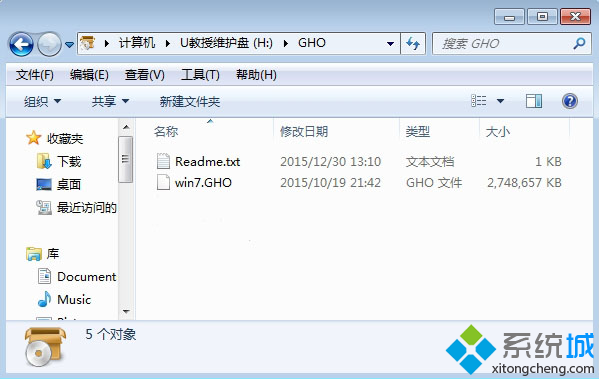
- 製作 USB PE 開機碟:用工具將 WinPE 寫入 USB,並將 Win7 .gho 檔解壓至 USB 的
GHO 資料夾。
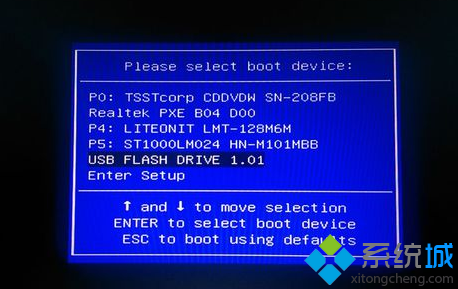
- 設定 BIOS 從 USB 開機:開機狂按 F12/F11/Esc/Del 進入 Boot Menu,選擇 USB 裝置。
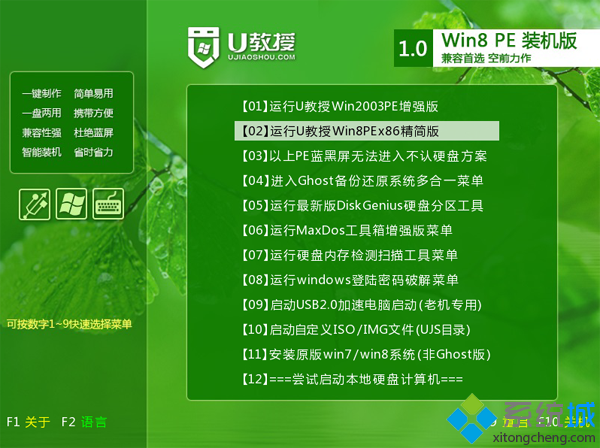
- 進入 PE 系統:PE 選單選擇「02 執行 PE 系統」或類似選項。
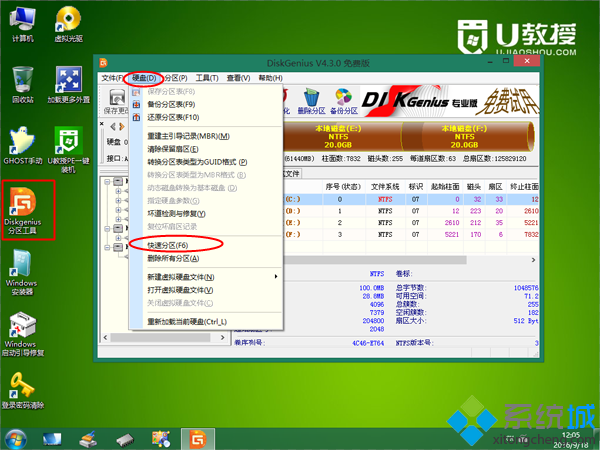
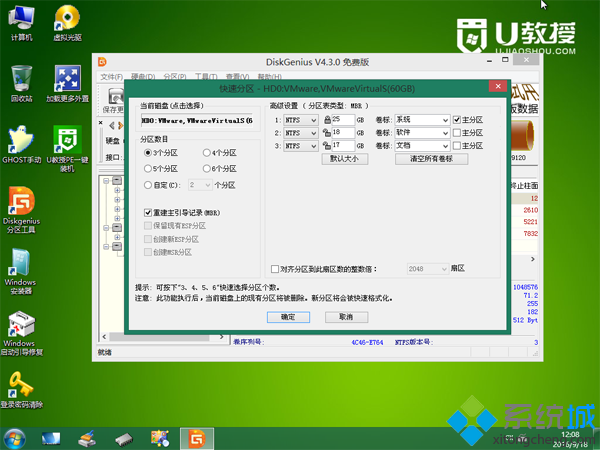
- (選擇性)分區硬碟:PE 桌面雙擊「DiskGenius」→ 選硬碟 → 「快速分區」→ 設定分區數、大小、勾選 4K 對齊(2048 扇區)→ 確定。
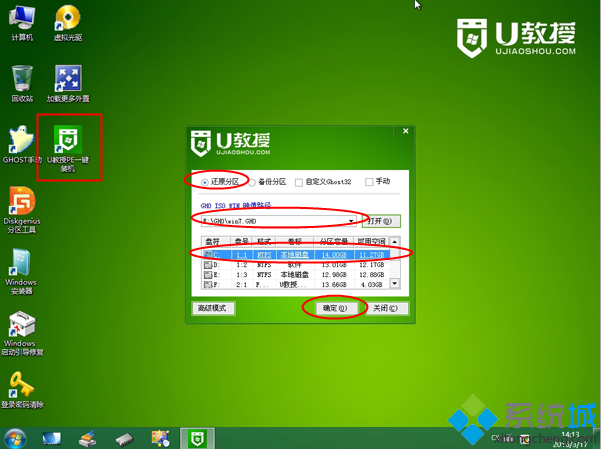
- 一鍵還原系統:雙擊「U教授 PE 一鍵裝機」或類似工具 → 選映像路徑(.gho)→ 選安裝位置(通常 C:)→ 確定 → 確認提示框點「是」開始解壓還原。
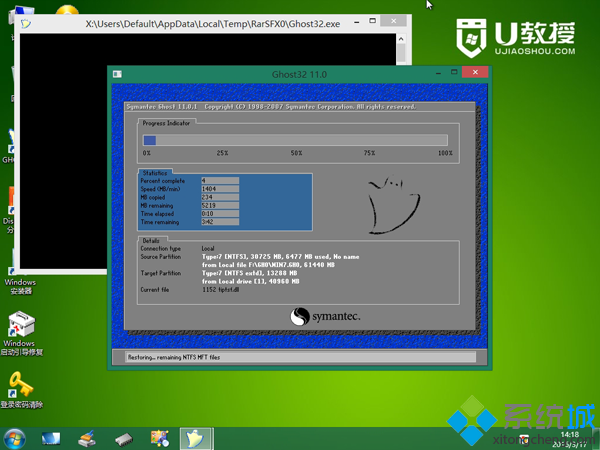
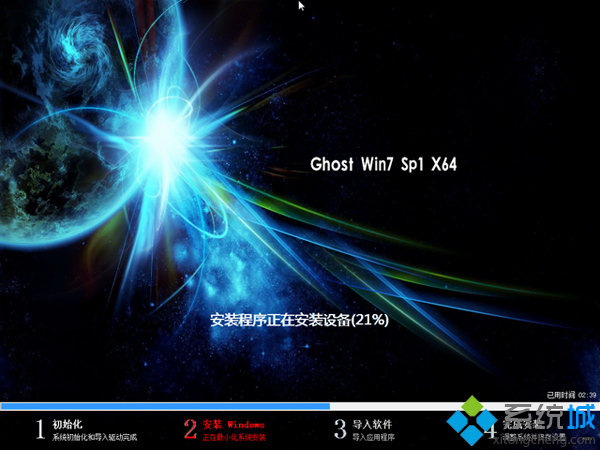
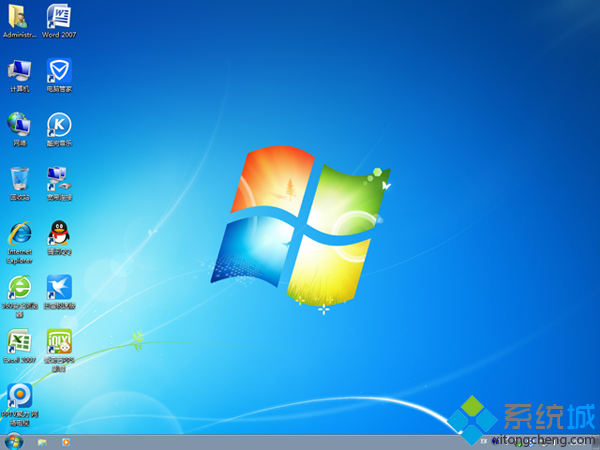
- 拔除 USB,自動完成安裝:解壓完成電腦自動重啟,此時拔掉 USB,系統將自動進行裝置驅動安裝、桌面設定等收尾工作。
關鍵細節與避坑指南
- 備份 C 槽資料:重灌會格式化 C 槽,桌面、文件庫、下載資料夾等資料會消失。
- 4K 對齊:SSD 必須勾選「對齊分區到 2048 扇區整數倍」,否則效能大打折扣、壽命縮短。
- UEFI/GPT vs Legacy/MBR:新電腦(Win8/10/11 預裝)多為 UEFI+GPT,需用 Rufus 選「GPT 分區配置、UEFI 目標系統」製作 USB;舊電腦用 Legacy+MBR。PE 工具也需對應版本。
- 驅動程式:精簡版 PE 可能缺少網卡/顯卡驅動,建議準備「驅動精靈離線版」或「驅動總裁」放入 USB,進桌面後先裝驅動。
- 正版授權:安裝完成後請輸入合法產品金鑰或使用數位授權啟用,支持正版。
小結
「USB PE + GHO 一鍵還原」是重灌 Win7 最快、最省力的方法。掌握「製作開機碟 → BIOS 設定 → PE 分區 → 一鍵還原 → 拔 USB 等開機」核心流程,新手也能獨立完成。建議平時備妥一支「維護專用 USB」,關鍵時刻救急。