一、設定自動儲存間隔(防止斷電/當機遺失)
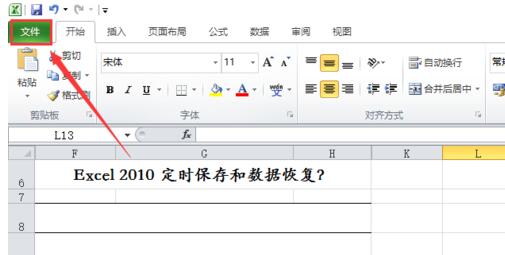
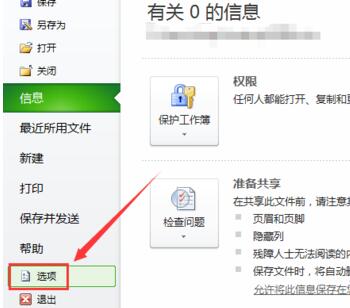
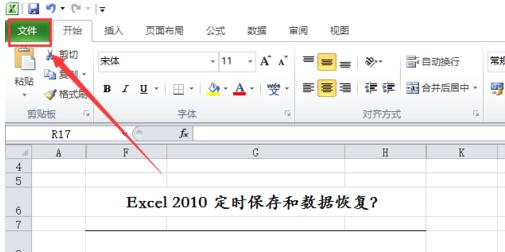
- 開啟 Excel 2010,點擊左上角「檔案」頁籤 → 「選項」。
- 在「Excel 選項」視窗中選擇「儲存」類別。
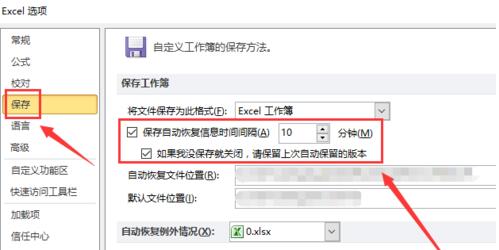
- 勾選「儲存自動回覆資訊時間間隔」,建議設為 5-10 分鐘(預設 10 分鐘),間隔越短資料越安全,但頻繁寫入可能略微影響大檔案效能。
- 確保「如果我不小心關閉時保留上次自動儲存的版本」也已勾選。點擊「確定」生效。
二、資料恢復的三種實戰管道
1. 啟動時自動提示恢復(最常見)
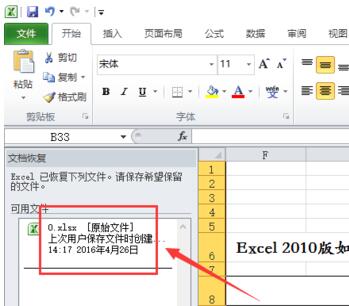
Excel 偵測到上次非正常關閉(當機、斷電、強制結束程序)時,重新啟動會在左側「文件恢復」工作窗格顯示可用的自動儲存版本。直接點擊對應版本開啟並另存為新檔即可。
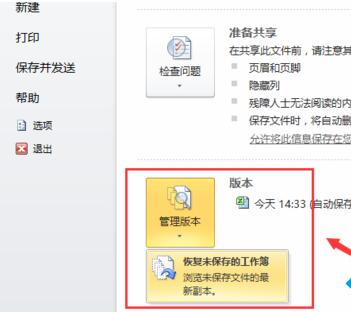
2. 透過「資訊」→「管理版本」恢復
- 點擊「檔案」→「資訊」。
- 點擊「管理版本」下拉選單 → 「恢復未儲存的活頁簿」。
- 在彈出的資料夾中(通常位於 `C:\Users\用戶名\AppData\Local\Microsoft\Office\UnsavedFiles`),選擇目標檔案開啟並立即另存為。
3. 從「最近開啟的檔案」列表恢復
- 點擊「檔案」→ 「最近開啟的檔案」。
- 列表底部點擊「恢復未儲存的活頁簿」。
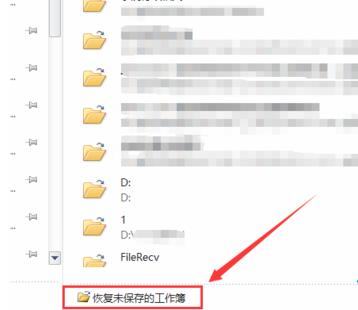
- 同樣進入 `UnsavedFiles` 資料夾挑選恢復。
進階建議
- 自動儲存位置自訂: 在「Excel 選項」→「儲存」中可修改「自動回覆檔案位置」,建議指向非系統盤(如 D:\Excel_AutoSave),避免系統盤滿或重灌系統遺失。
- 版本歷程: 若啟用 OneDrive/SharePoint 儲存,可使用「版本歷程」功能查看更久遠的歷史版本。
- 良好習慣: 仍建議養成 Ctrl+S 手動儲存肌肉記憶,自動儲存僅為最後防線。