Windows XP Windows 7 Windows 2003 Windows Vista Windows 綜合教學 Linux 系統教學
Windows 10 Windows 8 Windows 2008 Windows NT Windows Server 電腦軟體教學

Win7 開機慢?多核心啟動、精簡啟動項、視覺效果三步加速

編輯:Win7 系統應用技巧

Win7 開機緩慢常見於啟動項過多、單核心啟動、視覺特效佔用資源。三步設定可大幅縮短開機時間。

步驟一:啟用多核心開機 (msconfig)

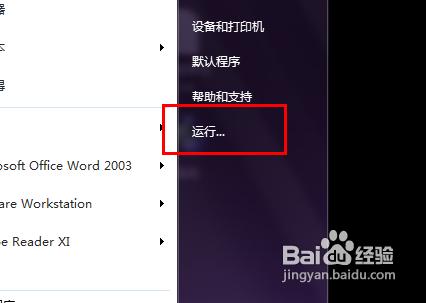
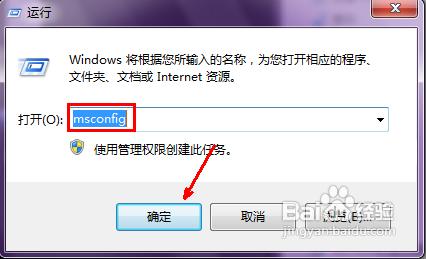
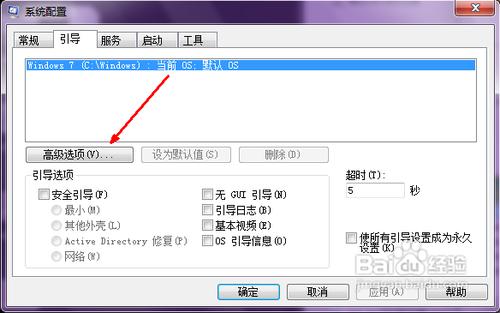
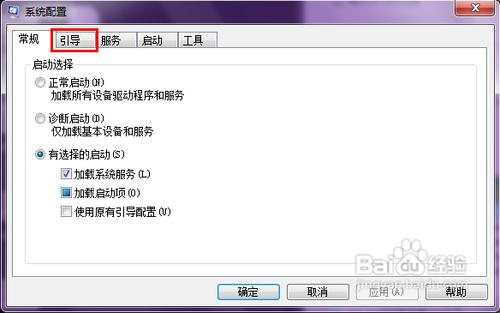
  1. Win + R → msconfig → 「啟動」索引標籤 → 「進階選項」。
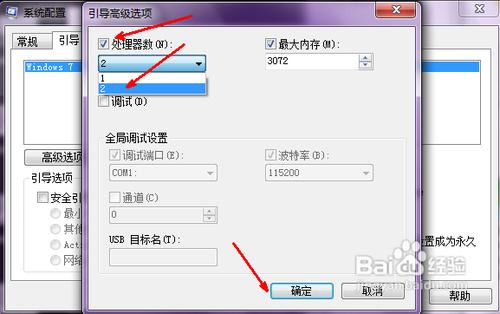
  2. 勾選 「處理器數目」,選擇最大核心數 (如雙核選 2、四核選 4) → 「確定」。

步驟二:精簡啟動項目

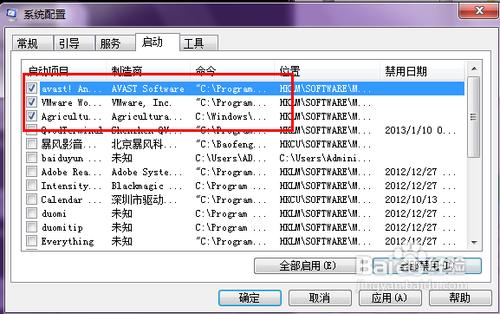
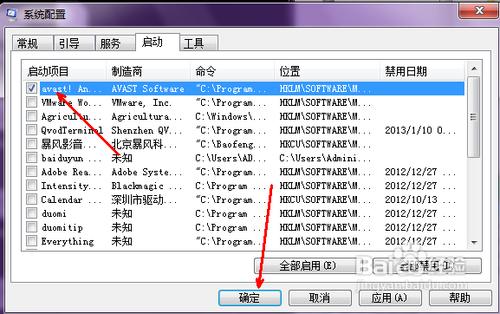
  1. 同視窗「啟動」索引標籤,**僅保留防毒軟體、輸入法** 等核心項目,其餘全部取消勾選。
  2. 「套用」→「確定」→ 重新開機生效。

步驟三:調整視覺效果為最佳效能

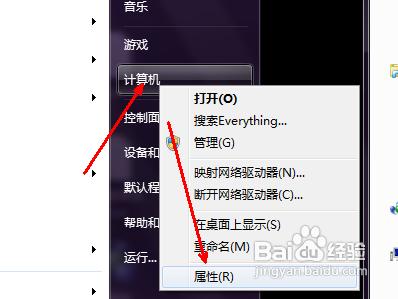
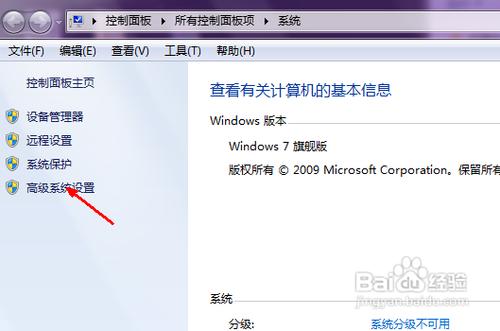
  1. 右鍵「電腦」→「內容」→ 左側「進階系統設定」。
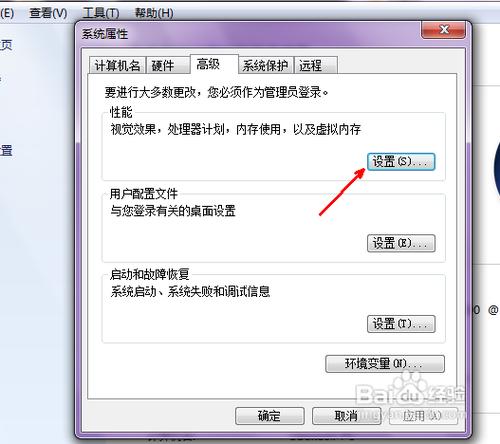
  2. 「進階」索引標籤 → 「效能」區塊「設定」。
  3. 選 「調整為最佳效能」,或自訂保留:
    ☑ 「平滑螢幕字體邊緣」
    ☑ 「在視窗和按鈕啟用視覺樣式」
    ☑ 「在桌面上為圖示標籤使用陰影」
    其餘取消 → 「確定」。

進階加速 (選用)

  • 啟用休眠:控制台 → 電源選項 → 休眠 → 勾選「啟用休眠」;關機選單按 Shift 切換為休眠,下次開機秒進桌面。
  • 關閉系統失敗偵錯寫入:進階系統設定 → 啟動與修復 → 設定 → 取消「寫入事件到系統記錄」、「傳送管理警示」;偵錯資訊選「無」。
  • 減少開機捲動條:regedit → EnablePrefetcher=1;裝置管理員 → IDE 控制器 → 通道設「無」。
  • 縮短服務關閉等待:regedit → HungAppTimeout=5000、WaitToKillAppTimeout=4000、WaitToKillServiceTimeout=4000。
  • SSD 免碎片整理:Win7 會自動偵測 SSD 關閉排程碎片整理,勿手動開啟。
Copyright © Windows教程網 All Rights Reserved