Windows XP Windows 7 Windows 2003 Windows Vista Windows 綜合教學 Linux 系統教學
Windows 10 Windows 8 Windows 2008 Windows NT Windows Server 電腦軟體教學

Win7 睡眠莫名喚醒?關閉「允許喚醒定時器」徹底解決

編輯:Win7 系統應用技巧

筆電合上蓋卻自己醒來?罪魁禍首是喚醒定時器

Windows 7 睡眠模式優異,但預設啟用「喚醒定時器」允許排程任務/維護/更新喚醒系統。若無人操作筆電卻自動喚醒(風扇轉動、螢幕亮起),九成是此功能在作祟。關閉即可徹底解決。
解決步驟(圖文)

  1. 任務列電池/電源圖示右鍵 →「電源選項」
  2. 左側點選「變更電腦睡眠時間」
  3. 點選「變更進階電源設定」
  4. 在清單中展開:「睡眠」→「允許喚醒定時器」
  5. 將「使用電池」與「接通電源」均設為「停用」
  6. 確定 → 完成

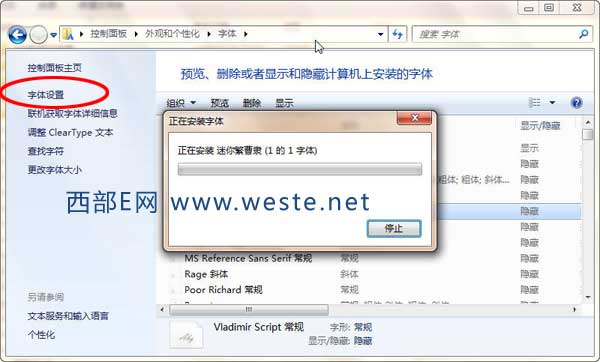
電源選項進階設定
圖:進階電源設定中停用允許喚醒定時器

原理說明

  • 喚醒定時器:允許系統/應用程式設定定時器在特定時間喚醒系統執行任務 (Windows Update、資料庫維護、備份排程等)
  • 預設啟用 → 系統可能在半夜/隨機時間喚醒
  • 停用後:排程任務會在下次使用者主動喚醒/開機時補跑,不影響任務執行

其他可能導致喚醒的來源(若關閉定時器仍喚醒)

來源檢查/解決方法
網路喚醒 (Wake on LAN)裝置管理員 → 網路卡 → 內容 → 電源管理 → 取消「允許這個裝置喚醒電腦」
滑鼠/鍵盤震動誤觸裝置管理員 → 滑鼠/鍵盤 → 電源管理 → 取消「允許喚醒」
排程維護控制面板 → 系統與安全 → 安全性與維護 → 維護 → 變更維護設定 → 調整時間/停用
BIOS 設定進入 BIOS → Power Management → 關閉 Wake on LAN / RTC Alarm / USB Wake

驗證喚醒來源指令

管理員 CMD 執行:

powercfg -lastwake

輸出會顯示最後喚醒來源(裝置/定時器/電源按鈕),精準定位問題根因。

關閉「允許喚醒定時器」是解決 Win7 睡眠鬼喚醒的首選方案,一勞永逸,筆電包包不再發熱、電池不再神秘消耗。

Copyright © Windows教程網 All Rights Reserved