Windows 7 麥克風突然無聲、語音辨識無法運作,多半是「音訊輸入」與「錄音裝置」預設值設錯。透過控制台的語音辨識設定即可快速釐清並修正。
操作步驟
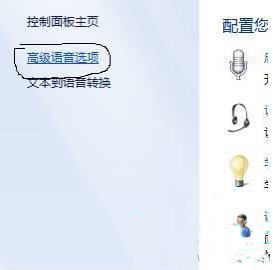
- 開啟「控制台」 → 「語音辨識」 → 左側選「進階語音選項」。
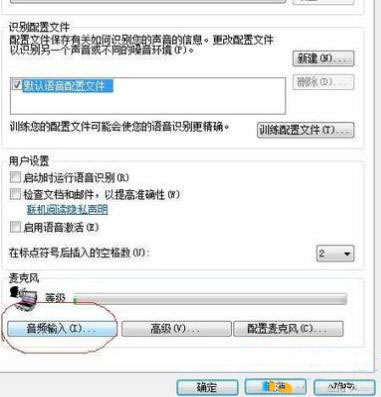
- 在「語音辨識」頁籤下的「音訊輸入」區塊,點選「音訊輸入」按鈕。
- 選擇實際連接的麥克風裝置(如「麥克風陣列」、「耳機麥克風」),按「設為預設值」。
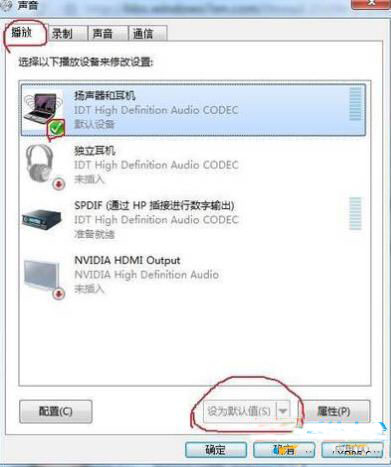
- 切換到「錄音」頁籤,同樣選擇正確的麥克風裝置,按「設為預設值」與「設為預設通訊裝置」。
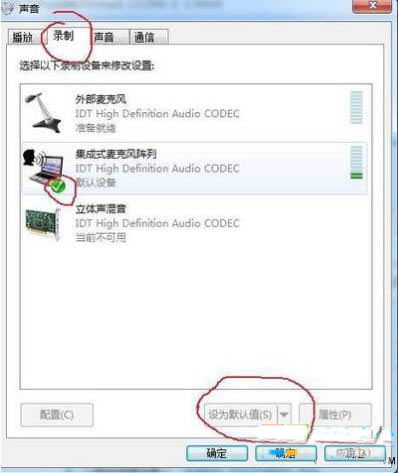
- 按「確定」套用,重新啟動語音辨識或相關應用程式測試。
常見問題補充
- 若裝置清單中沒有麥克風,請至「裝置管理員」→「音效、視訊及遊戲控制器」確認驅動是否正常(無黃色驚嘆號)。
- 筆電內建麥克風常被誤設為「立體聲混音」,請確實選擇實體麥克風裝置名稱。
- 部分第三方通訊軟體(Skype、Discord)有獨立的輸入裝置設定,需在軟體內另行指定。