Windows 7 旗艦版安裝顯卡驅動後,控制面板 (NVIDIA Control Panel / AMD Radeon Settings / Intel Graphics Control Panel) 可透過桌面右鍵、控制台、開始選單搜尋三種方式快速開啟。
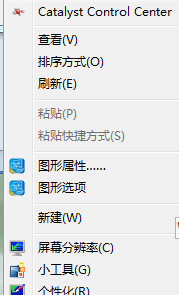
方法一:桌面右鍵選單 (最常用)
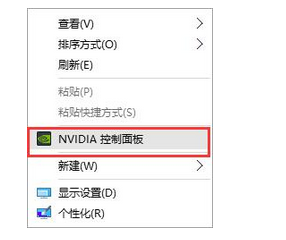
- 桌面空白處右鍵 → 直接選擇「NVIDIA 控制面板」/「AMD Radeon 設定」/「Intel 顯示設定」。
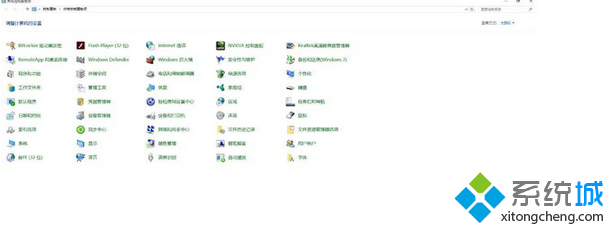
方法二:控制台搜尋
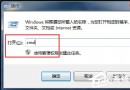
- 「控制台」→ 右上角搜尋框輸入「nvidia」/「amd」/「intel」→ 點選出現的控制面板項目。
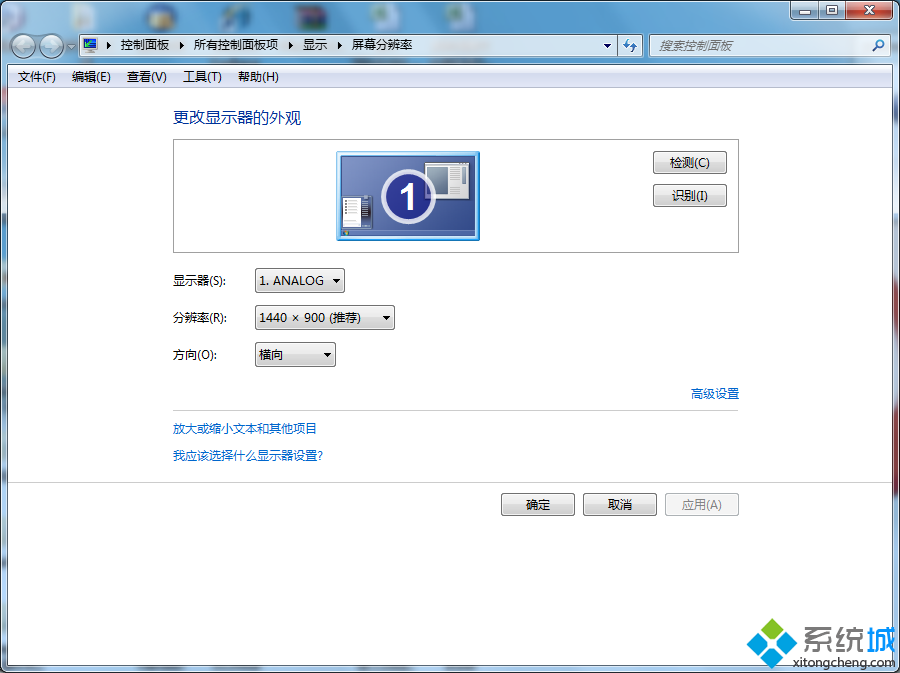
方法三:螢幕解析度進階設定
- 桌面右鍵 → 「螢幕解析度」→「進階設定」→ 對應顯示卡分頁 (如「NVIDIA GeForce GTX xxx」) → 「顯示卡屬性」/「列出所有模式」等進入廠商控制面板。
若完全找不到控制面板
- 確認已安裝對應顯卡驅動 (裝置管理員 → 顯示介面卡 → 無黃色驚嘆號)。
- 至顯卡官網 (NVIDIA/AMD/Intel) 下載最新驅動安裝 (建議「乾淨安裝」)。
- 筆電雙顯卡 (Optimus) 需在 NVIDIA 控制面板 → 「管理 3D 設定」→「全域設定」→「慣用圖形處理器」指定高效能顯卡。