Windows 7「專用字元編輯器」建立的自造字,無法直接用輸入法打出,需透過「字元對應表」複製貼上到 Word。以下為完整流程。
操作步驟
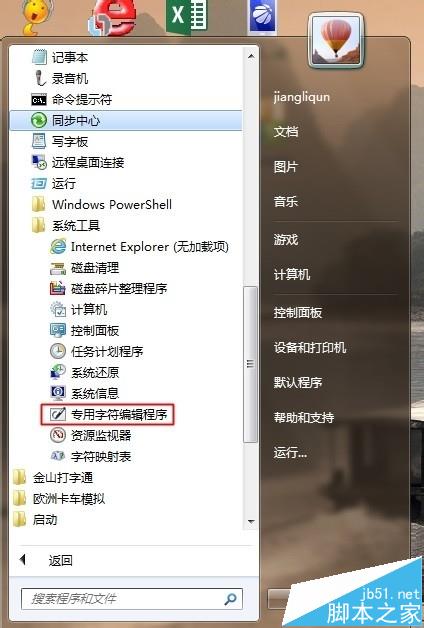
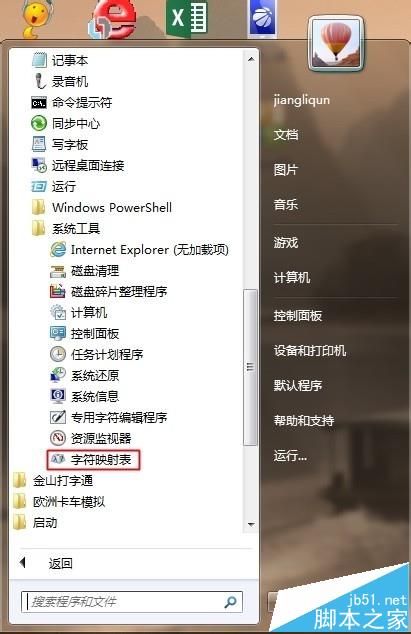
- 「開始」→「所有程式」→「附屬應用程式」→「系統工具」→「專用字元編輯器」。
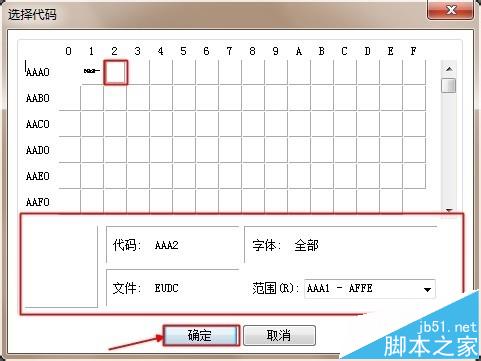
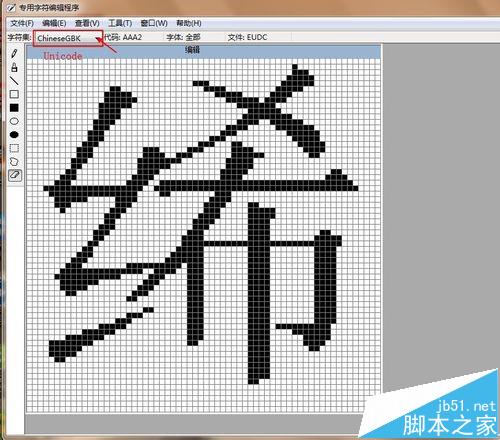
- 選取空白碼位 → 「確定」→ 繪製自造字。
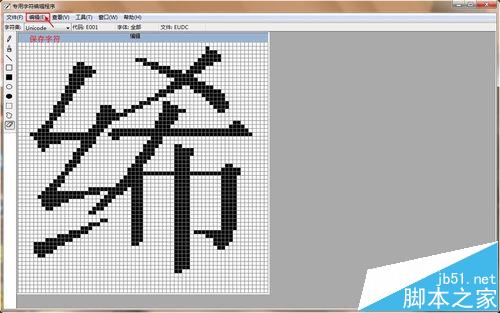
- 「編輯」→「儲存字元」→ 選擇「Unicode」字元集 → 「確定」。
- 關閉編輯器,開啟「字元對應表」(同目錄下)。
- 字型下拉選單選擇「所有字型 (私用區)」或特定字型,找到剛建立的自造字(通常在私用區 E000-F8FF 範圍)。
- 雙擊選中字元 → 「複製」→ 切換到 Word → Ctrl + V 貼上。
自造字屬於私用區字元,僅在安裝該字型的電腦可正常顯示。跨電腦傳輸文件時,需嵌入字型或將自造字轉為圖片,否則會顯示為方塊/亂碼。