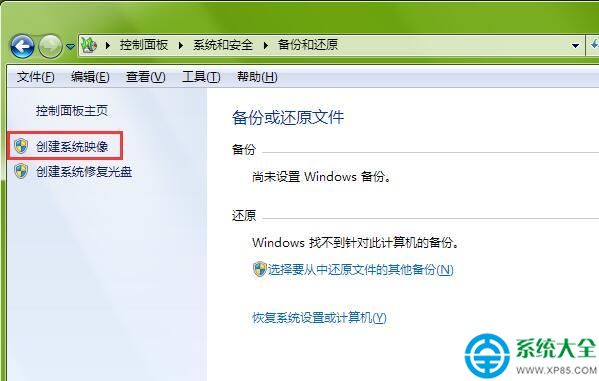
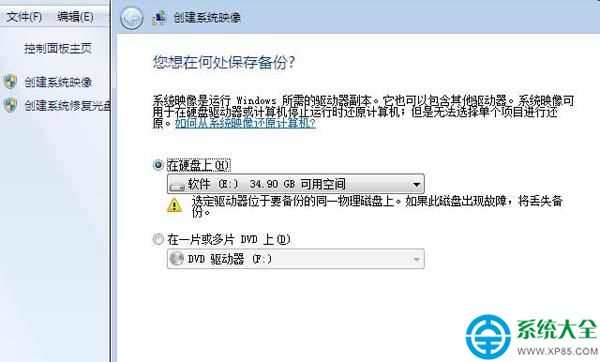
點擊控制台「備份與還原」→「建立系統映像」無反應、報錯、或介面灰色無法操作,主因通常是 **Windows Backup 服務** 被停用/設為手動且未啟動。啟用服務即可恢復功能。
啟用 Windows Backup 服務步驟
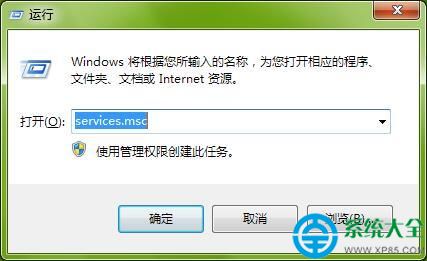
- Win+R → `services.msc` → Enter。
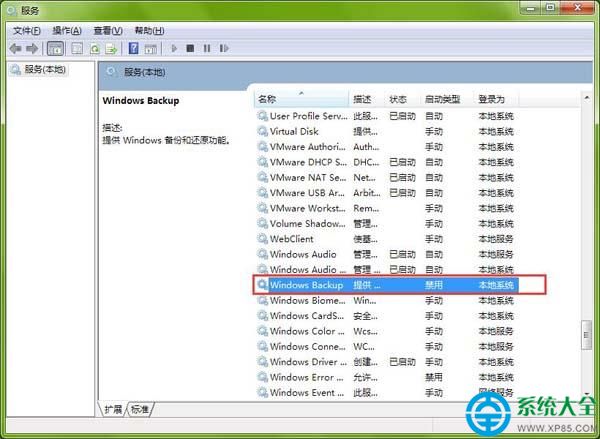
- 找到 **Windows Backup** (顯示名稱「Windows 備份」) → 雙擊開啟內容。
- 「啟動類型」改為 **「自動」** (或「手動」) → 「服務狀態」點擊 **「啟動」** → 確定。
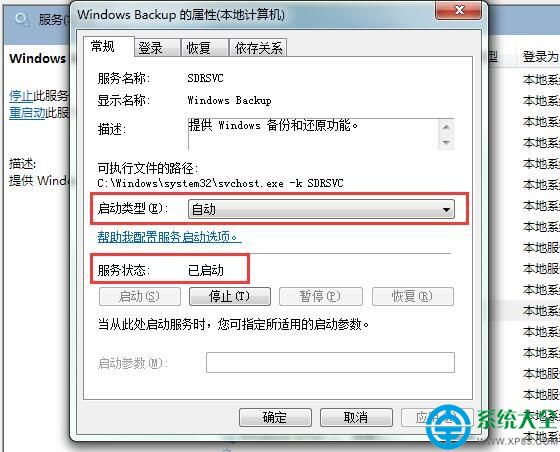
- 重新開機(建議),再開啟「備份與還原」→「建立系統映像」應可正常運作。
命令列快速啟用(管理員 CMD / PowerShell)
sc config wbengine start= auto
net start wbengine
`wbengine` 為 Windows Backup 服務名稱(Windows Backup Engine)。
相關依賴服務(若 Windows Backup 無法啟動請檢查)
| 服務名稱 | 顯示名稱 | 啟動類型 | 說明 |
|---|
| VSS | 磁碟區陰影複製服務 | 手動/自動 | 快照核心,**備份必須**,若停用備份會失敗 |
| SWPRV | 軟體陰影複製提供者 | 手動 | VSS 提供者,協助建立一致性快照 |
| Winmgmt | Windows Management Instrumentation | 自動 | WMI 核心,服務查詢依賴 |
| RpcSs | 遠端程序呼叫 (RPC) | 自動 | 服務間通訊基礎 |
| CryptSvc | 加密服務 | 自動 | 憑證/簽章驗證,系統映像加密需此 |
常見錯誤代碼對應
- 0x8004230x 系列 (VSS 相關)
- → 檢查 VSS、SWPRV 服務、磁碟空間、磁碟錯誤 (`chkdsk`)、寫入權限。
- 0x8007000E (記憶體不足)
- → 關閉大型程式、增加虛擬記憶體、實體記憶體升級。
- 0x80070057 (參數錯誤)
- → 目標磁碟格式不支援 (需 NTFS)、磁碟離線/唯讀、路徑過長。
- 備份目的地不支援系統映像
- → 僅支援 NTFS 格式的本機/網路磁碟,不支援 FAT32/exFAT/光碟/USB 隨身碟 (除非經特殊處理)。
替代方案:第三方備份軟體(功能更強、相容性更好)
- Macrium Reflect Free:支援差異/增量備份、排程、WinPE 救援媒體、檔案掛載瀏覽、複製磁碟。
- AOMEI Backupper Standard:中文介面、系統/磁碟/分區/檔案備份、同步、複製、通用還原 (異機還原)。
- Hasleo Backup Suite:免費、支援 BitLocker 加密磁碟備份、增量/差異、排程。
內建備份功能基礎可用,進階需求建議改用第三方工具。更多資料保護策略,歡迎關注教程專欄。