Windows 7 開機若偵測到上次關機異常、檔案系統髒污、啟動設定異常,會自動進入「啟動修復」。若修復失敗或誤判,會陷入「啟動修復 → 重開機 → 再次啟動修復」無限循環。以下提供兩種關閉自動修復的方法,強制進入系統再進一步診斷。
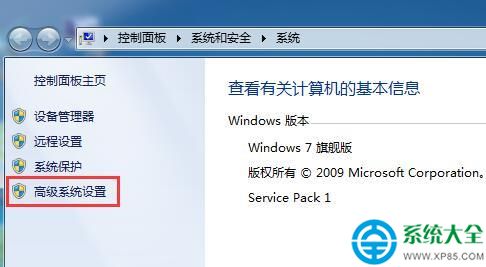
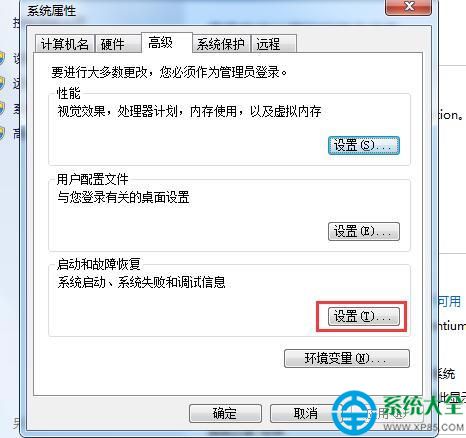
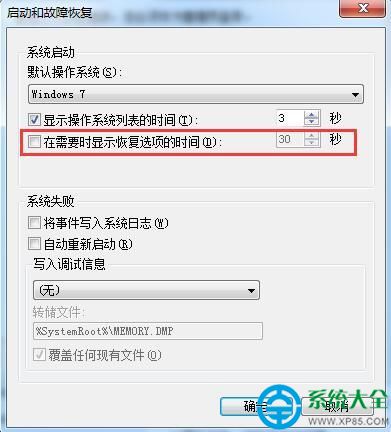
bcdedit /set {current} recoveryenabled No
成功會顯示「作業成功完成」。重開機後不再自動進入啟動修復。

關閉自動修復只是**繞過症狀**,必須找出根因:
| 可能原因 | 診斷工具/指令 | 解決方向 |
|---|---|---|
| 檔案系統錯誤/壞軌 | `chkdsk C: /f /r` (需重開機執行) | 修復檔案系統、標記壞軌、備份資料換硬碟 |
| 啟動設定損壞 (BCD) | `bcdedit /enum`、`bootrec /fixmbr`、`bootrec /fixboot`、`bootrec /rebuildbcd` | 重建 BCD、修復 MBR/VBR |
| 關鍵系統檔遺失/損壞 | `sfc /scannow` (需進入系統)、DISM (Win7 需安裝 KB2852386) | 修復系統檔、修復安裝、重灌 |
| 驅動程式衝突/不相容 | 安全模式啟動 → 裝置管理員檢查黃驚嘆號 → 更新/回滾/解除安裝 | 更新晶片組/顯卡/儲存控制器驅動 |
| 惡意軟體感染 MBR/VBR | 掃毒軟體開機掃描、專用 MBR 清理工具 | 清除病毒、修復啟動區 |
| 硬體故障 (記憶體、硬碟、主機板) | MemTest86、HD Tune/Victoria、主機板診斷卡 | 更換故障硬體 |
bcdedit /set {current} recoveryenabled Yes
或在系統屬性介面重新勾選選項。建議根因解決前**暫時關閉**,避免無限循環浪費時間。更多開機修復技巧,歡迎關注教程專欄。