Windows 7 下執行舊版遊戲 (特別是 4:3 解析度) 常出現「無法全螢幕、左右黑邊、畫面拉伸變形」。針對不同顯示晶片提供三大解決方案,實測有效。
方案一:登錄修改 Scaling (通用、最徹底)
- Win+R → `regedit` → 開啟登錄編輯器。
- 瀏覽至:
HKEY_LOCAL_MACHINE\SYSTEM\ControlSet001\Control\GraphicsDrivers\Configuration\
- 右鍵「Configuration」→ 「尋找」→ 輸入 Scaling → 尋找下一個。
- 在右側找到 Scaling (DWORD) → 雙擊修改數值資料:**3** (預設 4)。
含義:0=中心縮放、1=拉伸、2=保持比例、3=全螢幕縮放 (由 GPU 縮放至原生解析度)
- 若有多組 `Configuration` 子金鑰 (多顯示器/多顯示卡),**每組都要修改**。
- 重新開機或重新啟動顯示卡驅動 (`Win+Ctrl+Shift+B`),遊戲應可全螢幕顯示。
方案二:NVIDIA 顯示卡 (N 卡) 控制面板設定
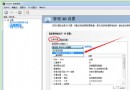
- 桌面右鍵 → 「NVIDIA 控制面板」→ 左側「顯示」→「調整桌面大小與位置」。
- 「縮放」區域:
- 縮放模式:**「全螢幕」**
- 執行縮放:**「GPU」** (而非顯示器)
- 覆寫遊戲設定:勾選
- 套用 → 重新啟動遊戲驗證。
方案三:AMD/ATI 顯示卡 (A 卡) 設定
- 開啟「AMD Radeon 設定」/「Catalyst Control Center」→ 「顯示」→ 「縮放模式」。
- 將「保持縱橫比」改為 **「全螢幕」**。
- 回到 Windows「螢幕解析度」設定 → 將解析度設為螢幕原生解析度 (如 1366×768、1920×1080) → 套用。
方案比較與建議
| 方案 |
優點 |
缺點 |
建議順序 |
| 登錄 Scaling=3
| 通用所有顯示卡、一次設定永久生效、不需額外軟體 |
需編輯登錄、多 Configuration 需逐一修改、更新驅動可能重置 |
1 (最徹底) |
| N 卡控制面板
| 圖形介面直覺、可針對特定應用程式設定、驅動更新保留設定 |
僅限 N 卡、需安裝完整驅動套件 |
2 (N 卡首選) |
| A 卡縮放設定
| 圖形介面、驅動更新保留 |
僅限 A 卡、舊版 Catalyst 介面不同 |
2 (A 卡首選) |
補充:遊戲相容性設定
- 遊戲捷徑/執行檔右鍵 → 「內容」→ 「相容性」頁籤 → 勾選「以 640×480 螢幕解析度執行」/「停用全螢幕最佳化」/「以系統管理員身分執行」→ 套用。
- Steam 遊戲:庫中右鍵遊戲 → 「屬性」→ 「啟動選項」輸入 `-windowed -noborder` 強制無邊框視窗模式。
注意
修改登錄具風險,建議先匯出 `Configuration` 分支備份。若修改後開機黑畫面,進入安全模式還原備份或執行 `sfc /scannow`。