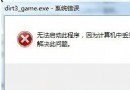
Windows 7 安全模式僅載入核心驅動與服務,是排除軟體衝突、惡意程式、驅動錯誤、系統損毀的最佳環境。進入方式:開機連按 F8 → 選擇「安全模式」/「帶網路連線的安全模式」/「帶命令提示字元的安全模式」。
9 大實戰技巧
- 刪除頑固檔案/清空資源回收筒
正常模式提示「檔案正在被使用」無法刪除,安全模式系統釋放檔案鎖定,可順利刪除病毒殘留、臨時檔案、鎖定的資料夾。
- 系統還原
「開始」→「所有程式」→「附屬應用程式」→「系統工具」→「系統還原」→ 選擇故障前還原點 → 修復驅動更新/軟體安裝導致的藍畫面、無法開機。
- 深度掃毒
安全模式下多數病毒、Rootkit、惡意服務無法啟動,配合離線更新病毒碼的殺毒軟體 (或可攜式版) 可大幅提升清除率,建議掃描完成後正常重啟再掃一次。
- 解除群組原則鎖定
選擇「帶命令提示字元的安全模式」→ 執行 `gpedit.msc` 修改限制性原則、或 `regedit` 刪除對應登錄鍵值 (如 `HKEY_CURRENT_USER\Software\Microsoft\Windows\CurrentVersion\Policies`) → 重啟解鎖。
- 修復登錄錯誤/系統故障
安全模式啟動過程會自動檢查修復部分登錄不一致。若系統不穩定、頻繁當機,嘗試進入安全模式後直接正常重啟,常能自癒。
- 還原系統設定
新安裝軟體/變更解析度導致黑畫面、修改登錄導致介面異常,安全模式移除軟體、調回相容解析度 (800×600)、還原登錄備份。
- 偵測惡意啟動項/服務
進入「帶網路連線的安全模式」→ 若此模式可上網但正常模式不行 → 問題在第三方啟動項/服務。用 `msconfig`、「服務」頁籤勾選「隱藏所有 Microsoft 服務」→「全部停用」→ 重啟驗證 → 二分法啟用定位元兇。
- 檢測不相容硬體/驅動
正常模式裝置管理員顯示錯誤碼/黃驚嘆號,安全模式下嘗試更新/回滾驅動、解除安裝裝置 → 重啟讓 Windows 重新偵測安裝通用驅動。
- 移除錯誤驅動程式 (顯卡/硬碟控制器)
顯卡/存儲控制器驅動裝錯導致進入桌面即當機,安全模式下裝置管理員 → 「回復驅動程式」或「解除安裝裝置」→ 勾選「刪除此裝置的驅動程式軟體」→ 重啟。
進階:安全模式無法解決時
- 嘗試「上次正確的組態」 (開機 F8 選單中)。
- Windows 7 安裝光碟/USB → 「修復電腦」→「啟動修復」/「系統映像恢復」/「命令提示字元」 (`sfc /scannow`、`chkdsk /r`、`bootrec /fixmbr /fixboot /rebuildbcd`)。
- 備份資料 → 重新安裝系統 (建議全新安裝而非升級)。
安全模式變體選擇指南
| 模式 |
載入內容 |
適用情境 |
| 安全模式 |
核心驅動 + 最小服務 + 標準 VGA 顯示 |
大多數軟體衝突、掃毒、系統還原、移除驅動 |
| 帶網路連線的安全模式 |
安全模式 + 網路驅動/服務 |
需下載驅動/更新/掃毒雲端查殺/測試網路連線 |
| 帶命令提示字元的安全模式 |
安全模式 + cmd.exe 取代 explorer.exe |
登錄編輯、系統檔案修復、BCD 修復、批次指令操作 |