聯想筆電多採用「核顯+獨顯」雙顯卡架構,預設節能模式下輕負載用核顯、重負載自動切換獨顯,但自動切換常失效導致遊戲/渲染用核顯卡頓。手動強制指定獨顯可穩定效能。以下為 NVIDIA 與 AMD 兩大廠牌完整設定步驟。
前置檢查:確認雙顯卡硬體與驅動
- 右鍵「電腦」→ 「內容」→ 「裝置管理員」→ 「顯示介面卡」,應看到兩張顯卡(如
Intel HD Graphics + NVIDIA GeForce GT 740M)。
- 若僅見一張或帶驚嘆號,請先至聯想官網/顯卡官網下載最新驅動安裝,再進行切換設定。
NVIDIA 顯卡(Optimus 技術)強制獨顯設定
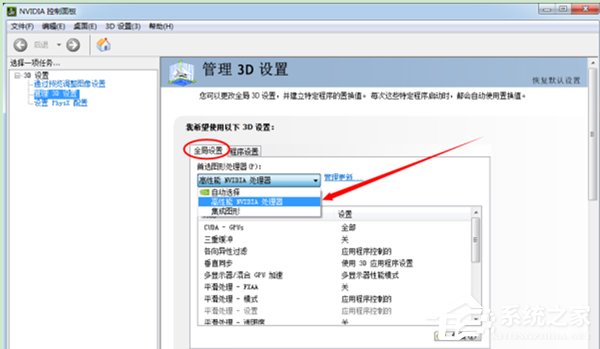
- 桌面空白處右鍵 → 選擇「NVIDIA 控制台」(若無,驅動未裝好)。
- 左側選單「管理 3D 設定」→ 「全域設定」索引標籤。
- 「偏好圖形處理器」下拉選單選「高效能 NVIDIA 處理器」 → 點選右下「套用」。
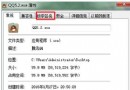
- (選填)切換至「程式設定」索引標籤 → 「新增」特定遊戲/軟體執行檔(如
HD-Frontend.exe)→ 同樣選「高效能 NVIDIA 處理器」→ 套用。
AMD 顯卡(PowerXpress/可切換顯示卡)強制獨顯設定
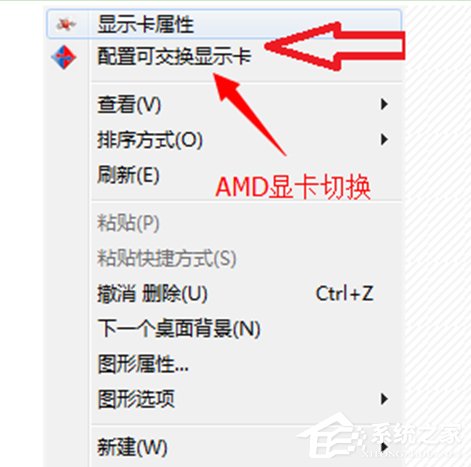
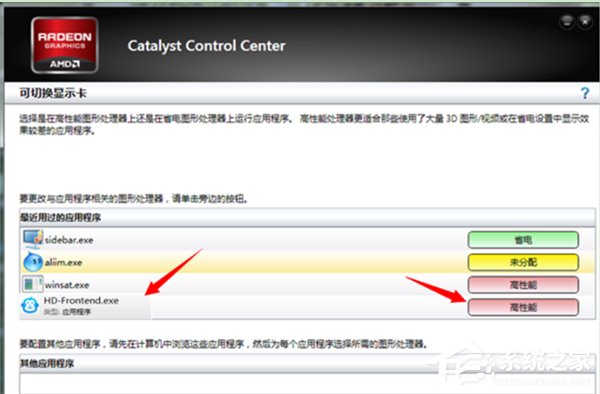
- 桌面右鍵 → 選擇「設定可切換顯示卡」 / 「AMD Radeon 設定」。
- 在「應用程式設定」/「電源」區域,找到目標程式(或先啟動一次程式讓其出現在清單)。
- 將該程式圖形處理器設為「高效能」/「獨立顯示卡」 → 點選「儲存」/「套用」。
- (選填)開啟「Catalyst Control Center」→ 「遊戲」→ 「3D 應用程式設定」→ 「新增應用程式」加入目標程式 → 設定為高效能 → 套用。
聯想專屬:Lenovo Vantage / Nerve Center 切換
- 新款聯想筆電預裝 Lenovo Vantage(Microsoft Store 下載)或 Lenovo Nerve Center(遊戲本)。
- 開啟軟體 → 「裝置」/「效能」→ 「圖形切換」/「顯卡模式」→ 選擇「獨立顯示卡模式」/「高效能模式」 → 套用,無需進入顯卡控制台。
驗證獨顯已生效
- 開啟「工作管理員」→ 「效能」→ 「GPU 0/1」,觀察獨顯(GPU 1)使用率是否上升。
- 或用 GPU-Z 查看「Bus Interface」顯示
PCIe x16 且負載非零。
- 遊戲中開啟顯示幀率工具(MSI Afterburner、GeForce Experience),確認幀率提升。
注意事項
- 強制獨顯會增加功耗、發熱、風扇轉速,筆電續航縮短,建議接上電源使用。
- 若設定後遊戲閃退/黑屏,嘗試關閉「程式設定」中的個別指定,僅保留「全域設定」。
- 驅動更新後設定可能重置,請定期檢查或匯出 NVIDIA/AMD 設定檔備份。