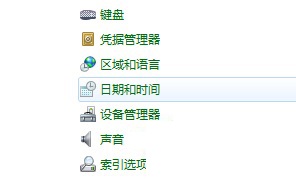
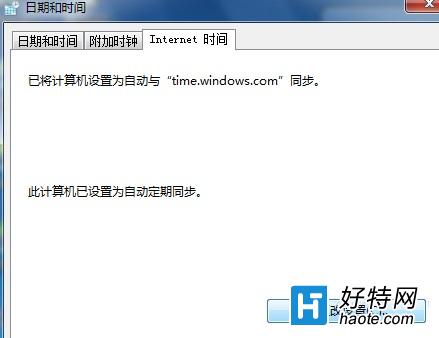
Win7 預設啟用「網際網路時間」同步,跨時區移動、更換網路環境時系統時間會自動跳動,干擾定時任務、日誌分析、特定軟體授權驗證。本文教你透過控制台「日期和時間」設定,一鍵停用自動同步,改為手動校正。
time.stdtime.gov.tw(國家標準時間中心)、pool.ntp.org、time.windows.com 等,按「立即更新」手動同步。w32tm /resync(需啟用 Windows Time 服務)。w32tm /config /manualpeerlist:"time.stdtime.gov.tw" /syncfromflags:manual /reliable:yes /update| 情境 | 建議設定 |
|---|---|
| 跨國出差/遠端工作 | 停用自動同步,手動設定當地時間 |
| 伺服器/資料庫主機 | 指定內部 NTP 伺服器,停用網際網路同步 |
| 軟體授權綁定系統時間 | 停用自動同步,防止時間跳動觸發授權失效 |
| 一般家用/辦公 | 保留自動同步,確保時間準確 |
「日期和時間」→「網際網路時間」→取消勾選同步,三步驟徹底停用 Win7 自動對時。配合 w32tm 指令可實現手動同步、自訂 NTP 伺服器,彈性掌控系統時間權限。