Windows 7 嘗試開啟防火牆時出現錯誤 0x8007042c,核心原因是「Windows Firewall」服務未啟動或啟動類型非自動。透過服務管理員啟用該服務並設定為自動啟動,即可立即解決。
操作步驟
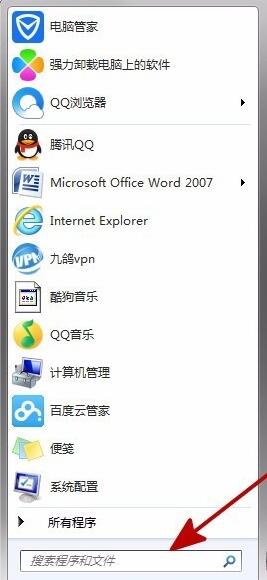
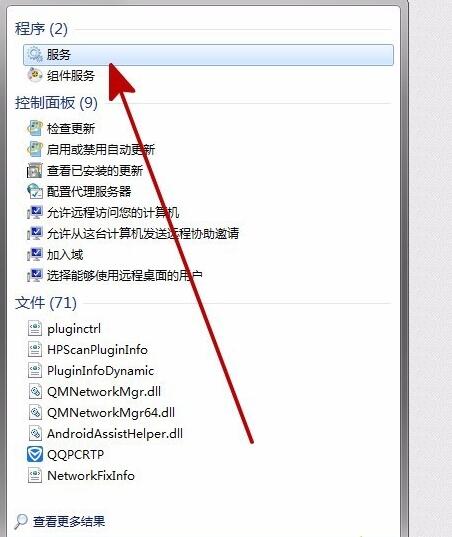
- 點擊「開始」按鈕,在搜尋框輸入「服務」,點擊開啟
services.msc。
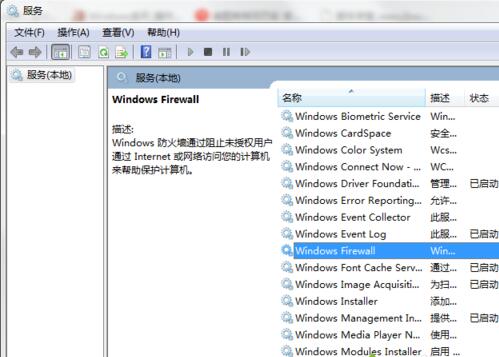
- 在服務清單中找到 Windows Firewall,雙擊開啟內容頁。
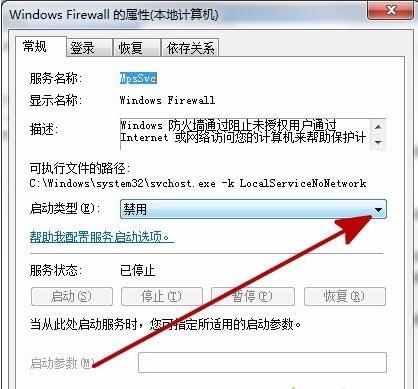
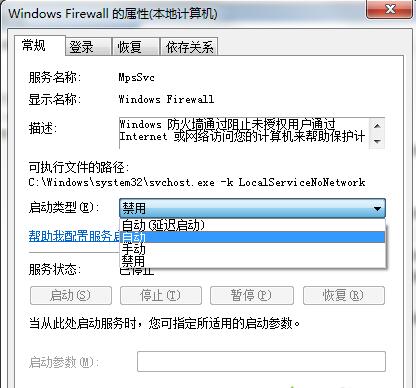
- 在「一般」頁籤,將「啟動類型」下拉選單選擇 自動。
- 若「服務狀態」顯示「已停止」,點擊「啟動」按鈕。
- 按下「確定」套用設定,關閉服務視窗。
- 返回控制台「Windows 防火牆」,應可正常開啟/關閉防火牆。
補充說明
- 若啟動後仍報錯,請檢查相依服務 Base Filtering Engine (BFE) 是否同樣設為自動並已啟動。
- 參考本站 ID 92360 文章,可使用批次檔一鍵修復所有防火牆相關服務。
- 若服務啟動類型為灰色無法修改,可能受群組原則或惡意軟體限制,需進一步排查。
簡單三步驟將 Windows Firewall 服務設為自動並啟動,即可解決 Win7 防火牆錯誤 0x8007042c,恢復系統基礎網路防護功能。