在 Windows 7 使用瀏覽器下載檔案時,若誤關閉下載進度視窗,下載工作通常仍在背景持續進行。透過瀏覽器內建的「下載管理器」或「下載記錄」,即可找回下載項目、開啟儲存資料夾、甚至繼續未完成的下載。
以 IE 為例的找回步驟
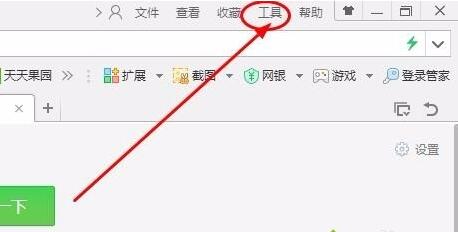
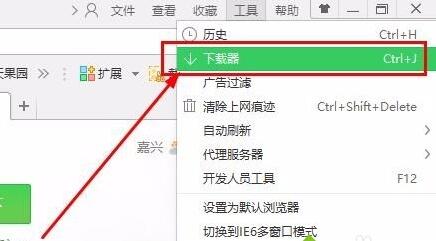
- 開啟 IE 瀏覽器,點擊右上角齒輪圖示(或「工具」選單)→ 選擇 「檢視下載」(或按 Ctrl + J)。
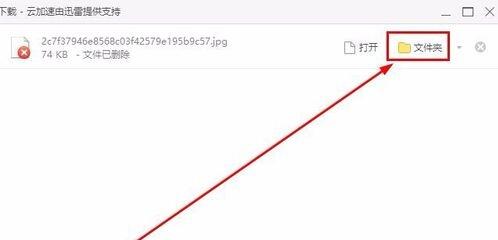
- 在「下載管理員」視窗中,可看到所有進行中、已完成、失敗的下載記錄。
- 點選目標檔案,可執行:
① 「開啟」直接執行檔案
② 「開啟資料夾」跳轉至儲存位置
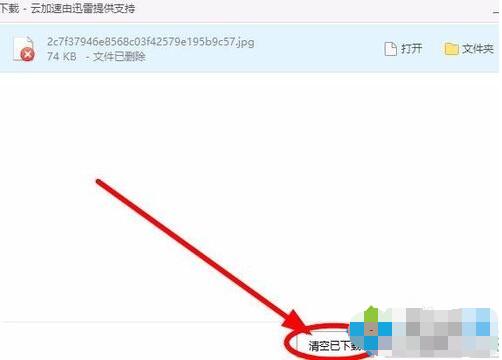
③ 「清除清單」移除記錄(不刪除實體檔案)
④ 「暫停/繼續」控制下載進度
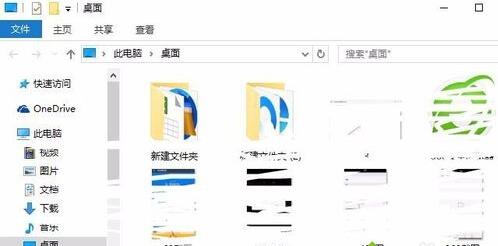
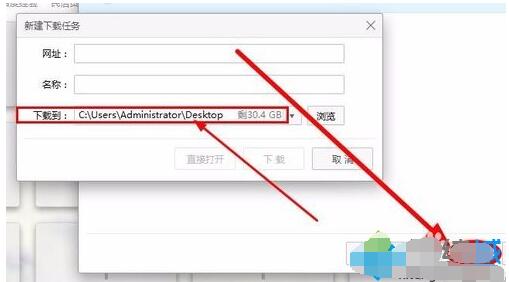
- 若記錄中找不到,點擊「新增」可檢視預設下載路徑,自行至各磁碟尋找。
其他瀏覽器同理操作
- Chrome: Ctrl + J 開啟下載頁面,或選單 → 「下載內容」。
- Firefox: Ctrl + J 開啟下載程式庫,或選單 → 「下載」。
- 360/搜狗/QQ 瀏覽器: 通常在工具列有專屬下載圖示,或選單中有「下載管理器」。
補充提醒
- 下載管理器僅記錄「該瀏覽器發起的下載」,若使用迅雷、IDM 等專用下載工具,請至對應軟體介面查看。
- 若下載項目在管理器中顯示「已刪除」或「遺失檔案」,實體檔案可能已被清理工具移除,需重新下載。
- 建議設定固定下載資料夾(如 D:\Downloads),避免檔案分散難尋。
善用瀏覽器內建下載管理器,誤關視窗也能輕鬆找回下載進度與檔案位置,避免重複下載浪費時間與頻寬。