故障現象
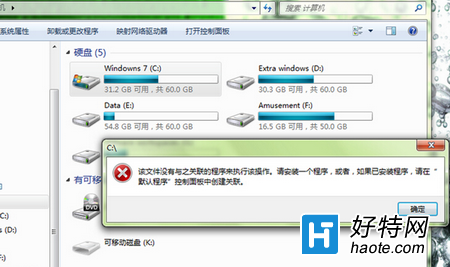
右鍵「電腦」/「這台電腦」選擇「管理」,彈出錯誤視窗「無法開啟檔案...」或無反應。圖示可能顯示為通用圖示。
原因分析
- 主要原因 (90%+): 註冊表 `HKEY_CLASSES_ROOT\lnkfile` 和 `HKEY_CLASSES_ROOT\piffile` 下缺少 IsShortcut 字串值。常由「優化大師」類工具為「移除快捷方式小箭頭」誤刪導致。
- 次要原因: `CompMgmtLauncher.exe` 調用失效(檔案遺失/損毀/版本不符)。
方案一:恢復 IsShortcut 值 (治本,同步恢復快捷方式小箭頭)
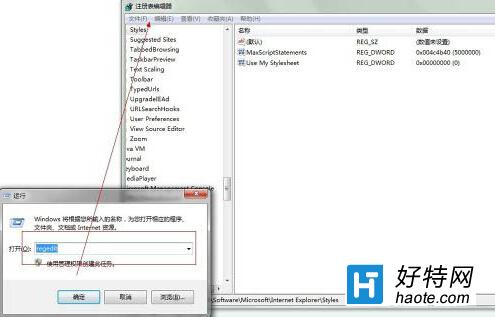
- Win + R → `regedit` → 回車。
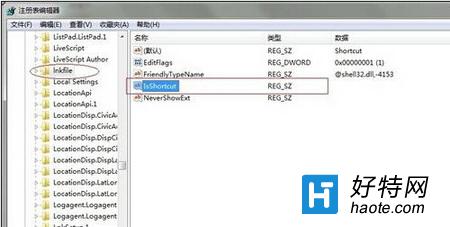
- 定位:
HKEY_CLASSES_ROOT\lnkfile
- 右側空白處右鍵 → 新增 → 字串值 → 命名 IsShortcut (無需數值資料)。
- 定位:
HKEY_CLASSES_ROOT\piffile
- 同樣新增 IsShortcut 字串值。
- 關閉註冊表 → 登出/重新登入 或 重新開機。
⚠ 副作用:快捷方式左下角的小箭頭會恢復顯示。若極度介意,可用第三方工具 (如 Shortcut Arrow Changer) 將小箭頭替換為透明圖示,而非刪除 IsShortcut。
方案二:修正 CompMgmtLauncher.exe 調用路徑 (針對方案一無效者)
- 開啟 `regedit`,定位:
HKEY_LOCAL_MACHINE\SOFTWARE\Classes\CLSID\{20D04FE0-3AEA-1069-A2D8-08002B30309D}\shell\Manage\command
- 雙擊右側 (預設) 值,將數值資料修改為:
mmc.exe %windir%\system32\compmgmt.msc
- 確定 → 關閉註冊表 → 立即測試右鍵「管理」。
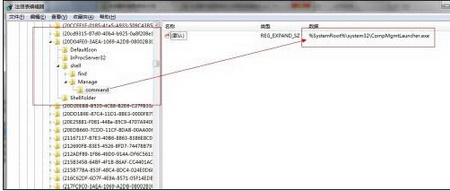
原理:繞過 `CompMgmtLauncher.exe`,直接呼叫 MMC 主控台載入 `compmgmt.msc` 管理單元。
深度建議
- 拒絕「一鍵優化」: 此類工具多通過破壞系統結構 (刪除註冊表鍵值、停用服務、移除系統元件) 換取虛假的「效能提升」,實則埋下隱患。
- 手動優化原則: 只停用確認不需要的啟動項/服務、清理臨時檔、整理磁碟、更新驅動。系統功能完好是底線。
- 備份註冊表: 任何修改前,`regedit` → 檔案 → 匯出 → 全部,以備回滾。
修復「管理」,更要修復「盲目優化」的習慣!