Windows XP Windows 7 Windows 2003 Windows Vista Windows 綜合教學 Linux 系統教學
Windows 10 Windows 8 Windows 2008 Windows NT Windows Server 電腦軟體教學

Win7 回收站圖示不更新 (滿/空狀態錯誤) 修復:重新指定圖示路徑

編輯:Win7 系統應用技巧

現象

回收站有檔案時仍顯示「空」圖示,或清空後仍顯示「滿」圖示。通常因使用「優化工具」/手動修改桌面圖示後,點擊「還原預設值」導致圖示快取與註冊表設定不同步。
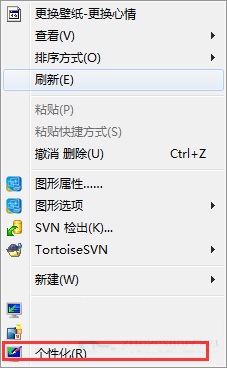
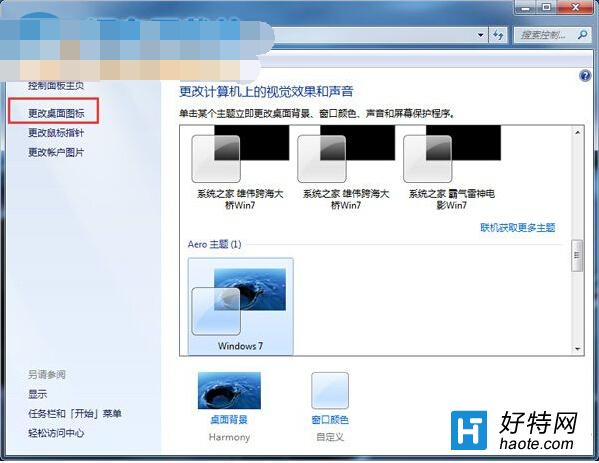
修復步驟

  1. 桌面空白處右鍵 → 個人化。
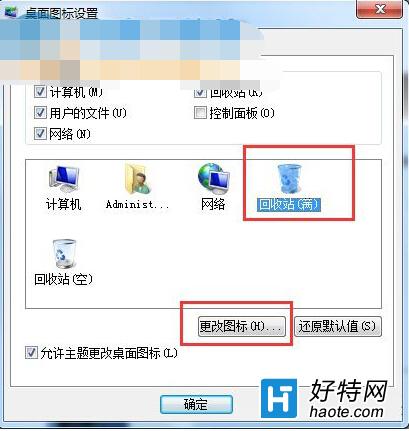
  2. 左側點擊 變更桌面圖示。
  3. 在圖示清單中選中 回收站 (滿) → 點擊 變更圖示。
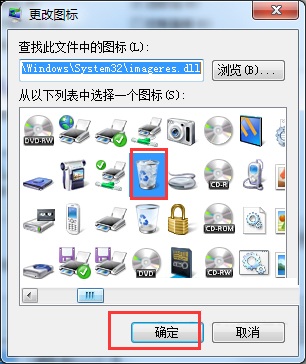
  4. 在系統圖示清單中找到正確的「滿狀態回收站」圖示 (通常為綠色滿桶圖示) → 確定。
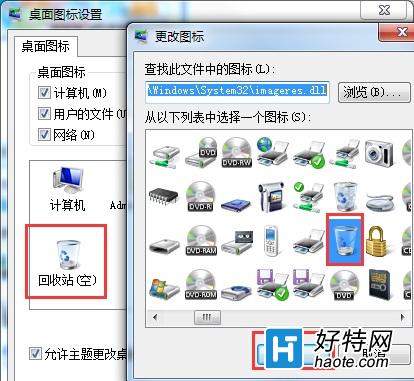
  5. 同樣操作 回收站 (空) → 選中正確的「空狀態回收站」圖示 (通常為空桶圖示) → 確定。
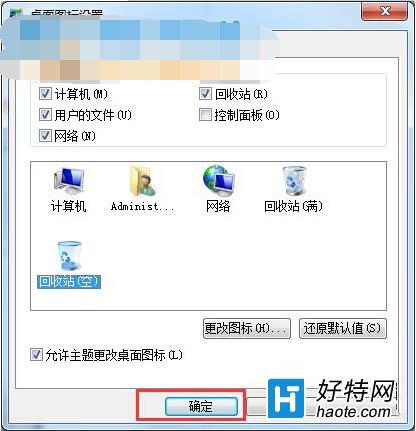
  6. 點擊 確定 關閉所有視窗 → 回收站圖示即時恢復正常切換。

個人化變更桌面圖示
桌面圖示設定視窗
選擇回收站滿圖示
系統圖示清單選擇
選擇回收站空圖示
確定套用設定

原理

桌面圖示設定對話框實際操作註冊表:
`HKEY_CURRENT_USER\Software\Microsoft\Windows\CurrentVersion\Explorer\CLSID\{645FF040-5081-101B-9F08-00AA002F954E}\DefaultIcon` 下的預設值路徑。重新選擇圖示會強制刷新此路徑並重建圖示快取 (`IconCache.db`),修正狀態顯示錯誤。

進階:重建圖示快取 (若上法無效)

  1. 開啟資料夾選項 → 檢視 → 勾選「顯示隱藏的檔案、資料夾和磁碟機」 → 取消勾選「隱藏受保護的作業系統檔案」。
  2. 刪除:%LocalAppData%\IconCache.db
  3. 刪除:%LocalAppData%\Microsoft\Windows\Explorer\iconcache_*.db (Win7 可能無此檔)。
  4. 重新開機或登出/登入。

意義

回收站圖示狀態正確,能讓你一眼判斷是否需清空,避免誤刪重要檔案或垃圾堆積佔用空間。細節決定體驗!

Copyright © Windows教程網 All Rights Reserved