插入 SD 卡無反應、資源管理器無新盤符、甚至提示「需格式化」。本文提供針對性五步排查法,從軟到硬定位問題。
| 故障現象 | 可能原因 | 解決方法 |
|---|---|---|
| 完全無反應、設備管理器無新設備 | SD 卡損壞/接觸不良 | 換張卡測試、擦拭金手指、換讀卡器/數據線 |
| 提示「磁盤未格式化」 | 文件系統損壞/分區表錯誤 | 右鍵磁盤 → 「格式化」(數據重要先用 DiskGenius/Recuva 恢復) |
| 設備管理器「通用串行總線控制器」有黃標 | USB/讀卡器驅動缺失 | 去筆記本官網下載對應型號「Card Reader Driver」安裝 |
| 插入有「USB 連接聲」但無盤符 | 盤符衝突/無盤符分配 | 右鍵計算機 → 管理 → 磁盤管理 → 右鍵分區 → 「更改驅動器號和路徑」 → 添加盤符 |
| 換卡換線換口都不行 | 讀卡器硬件損壞/主板 USB 控制器故障 | 外接 USB 讀卡器替代、送修主板 |
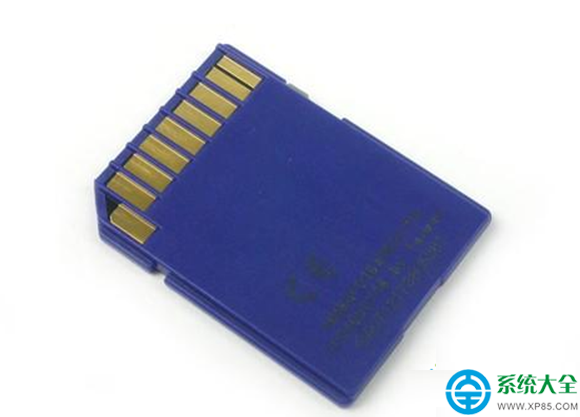
Card Reader、Realtek PCIE CardReader、RTS5139、RTS5229 等若提示「格式化」但卡內有重要數據,勿格式化!用 DiskGenius(免費版)、Recuva、R-Studio 掃描恢復數據後再格式化/修復分區表。