Win7 系統安裝 iCloud 3.x 完整圖文指南
許多 Win7 使用者在安裝 iCloud 控制面板時遭遇安裝失敗、服務無法啟動等問題。本文提供官方正確安裝流程與常見錯誤排除方案。
官方下載與安裝流程
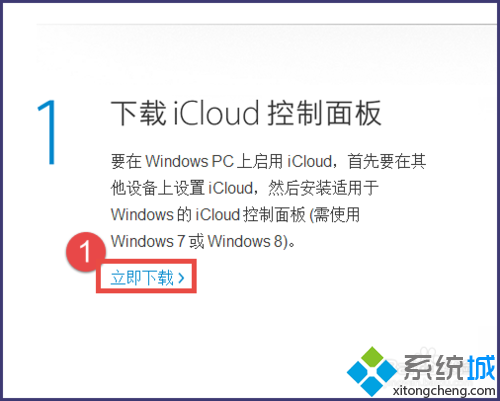
- 前往 Apple 官網下載 iCloud for Windows(建議下載最新版,而非舊版 3.0)
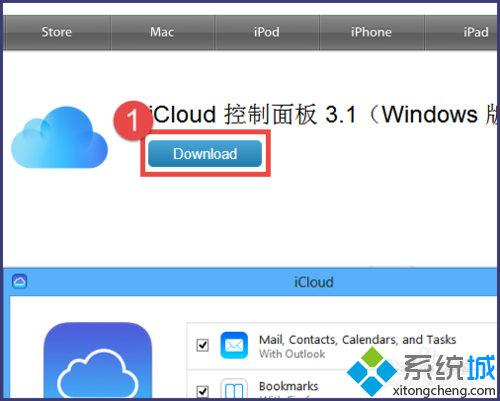
- 在下載頁面點選「Download」按鈕取得安裝程式
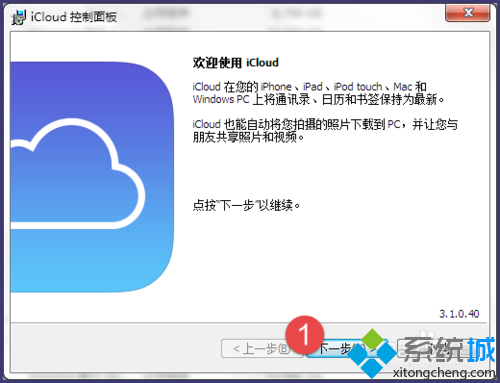
- 雙擊執行安裝檔,彈出歡迎畫面點選「下一步」
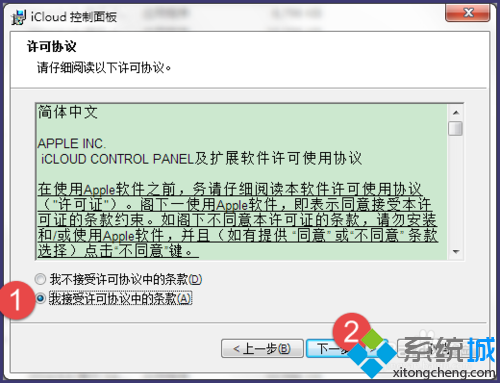
- 勾選「我接受授權協議條款」,繼續「下一步」
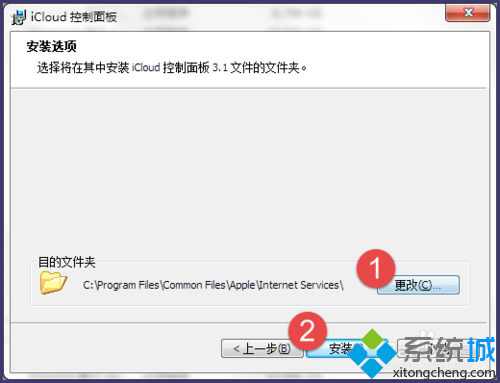
- 選擇安裝路徑(建議保持預設),點選「安裝」
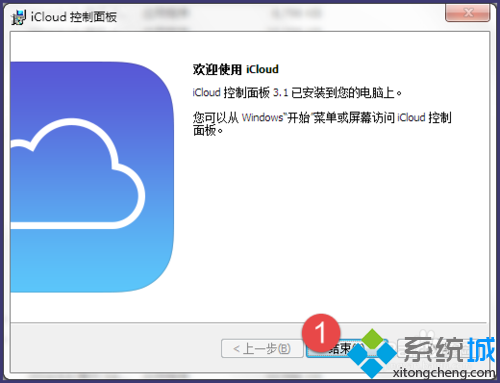
- 等待安裝完成,點選「完成」啟動 iCloud 設定
Win7 常見安裝失敗原因與對策
| 錯誤代碼/現象 | 原因分析 | 解決方案 |
|---|
| 安裝程式閃退/無反應 | .NET Framework 版本不足或損壞 | 安裝 .NET Framework 4.7.2 或更新版本,修復系統檔案 |
| 「Apple Mobile Device Service」無法啟動 | 服務被停用或相依服務異常 | services.msc 中設定為自動、重啟相依服務(如 Bonjour Service) |
| iCloud 控制面板打不開 | 登入模組損壞或憑證過期 | 移除 iCloud、清理 %AppData%\Apple Computer\iCloud、重新安裝 |
| 同步照片/通訊錄失敗 | Outlook 版本不相容或設定檔損壞 | 確認 Outlook 2010/2013/2016 32位元版本,重建設定檔 |
安裝前必要檢查清單
- ✅ Windows 7 SP1 已安裝所有重要更新(特別是 KB2999226)
- ✅ .NET Framework 4.7.2+ 已安裝
- ✅ 已登出並關閉所有 Apple 相關程式(iTunes、iCloud、Apple Software Update)
- ✅ 暫停防毒軟體即時掃描
- ✅ 使用系統管理員帳戶進行安裝
安裝後初始設定
- 開啟 iCloud 控制面板,輸入 Apple ID 登入
- 勾選需同步項目:iCloud Drive、照片、郵件/通訊錄/行事曆、書籤
- 點選「選項」設定照片串流、iCloud Drive 路徑等細節
- 點選「套用」完成同步設定
提醒:Apple 已停止支援 Windows 7 平台的 iCloud 新版本開發,建議升級至 Windows 10/11 以獲得完整功能與安全性更新。