十、螢幕解析度與重新整理率設定
解析度越高,畫面顯示內容越多,但文字越小;重新整理率設定不當會導致畫面閃爍或眼睛疲勞。本課教學完整設定流程。
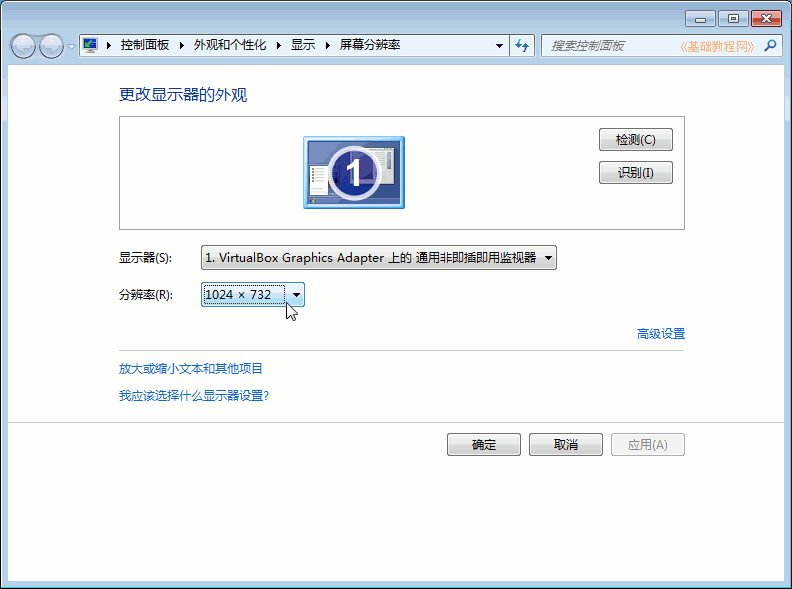
1. 開啟螢幕解析度設定
- 桌面空白處右鍵 → 選擇「螢幕解析度」
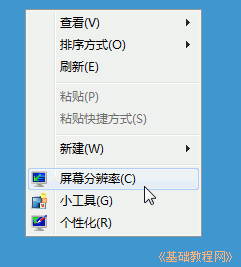
2. 調整解析度
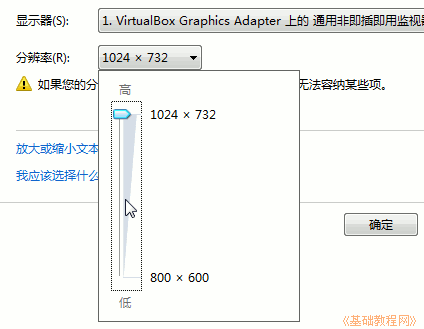
- 點擊「解析度」下拉選單旁的滑桿
- 拖動調整至建議值(通常標示為「建議」,螢幕保護貼紙亦會標示原生解析度)
- 較高解析度 = 顯示內容多、字體小;較低解析度 = 字體大、顯示內容少
3. 設定螢幕重新整理率
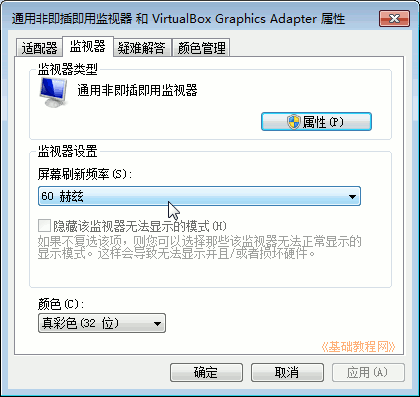
- 點擊右側「進階設定」
- 切換到「監視器」索引標籤
- 「螢幕重新整理率」下拉選單選擇 60 Hz(LCD 螢幕標準值,CRT 建議 75-85 Hz)
- 點擊「確定」套用
4. 確認與疑難排解
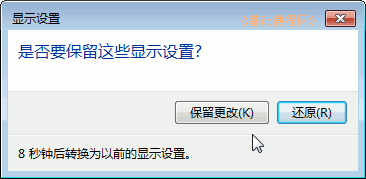
- 點擊「確定」後螢幕會閃爍一次,出現詢問「是否保留變更?」
- 畫面正常 → 點擊「保留變更」
- 畫面異常(超出範圍、黑畫面)→ 等待 15 秒系統自動還原,或進入安全模式重新調整/重裝顯示卡驅動程式
教學來源: 86 團學校 TeliuTe 製作 | 更多電腦入門教學請至 電腦知識網