九、桌面背景設定
整潔美觀的桌面背景不僅提升心情,也有助於圖示識別。本課教學從主題選擇、背景圖片設定、投影片播放到自訂主題儲存的完整流程。
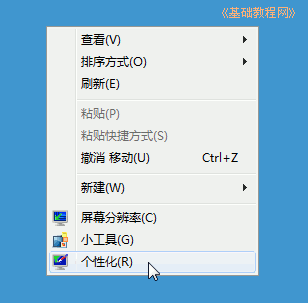
1. 進入個人化設定
- 桌面空白處右鍵 → 「個人化」
- 中央區域顯示內建主題(Aero、基本、高對比度等),點擊即時套用
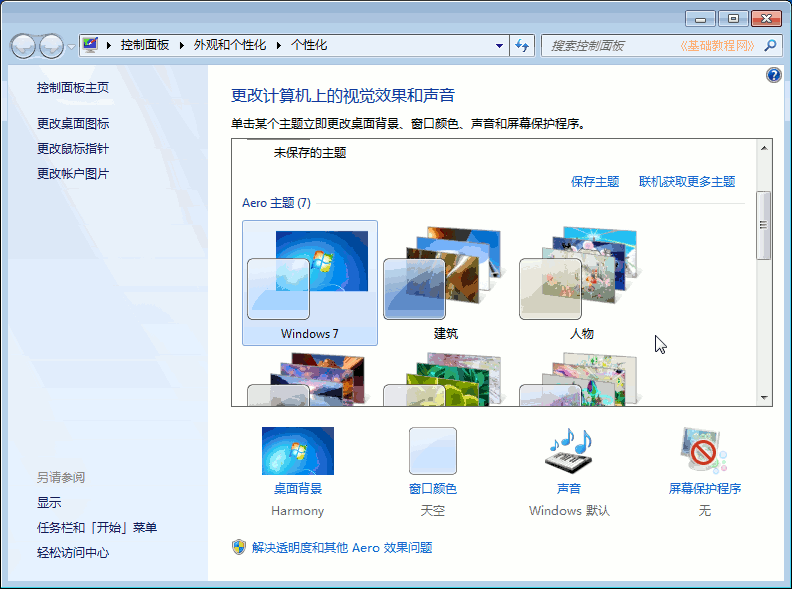
2. 設定桌面背景
- 主題視窗下方點擊第一個圖示「桌面背景」
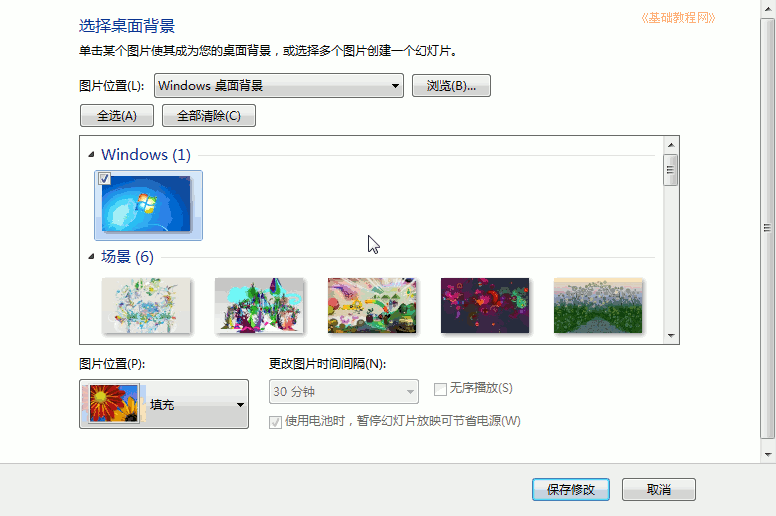
- 中央區域選擇內建圖片或點擊「瀏覽」選擇自訂資料夾
- 可多選圖片(按住 Ctrl 點擊),啟用投影片播放功能
- 設定「圖片位置」:填滿、適應、拉伸、並排、置中
- 點擊「儲存變更」
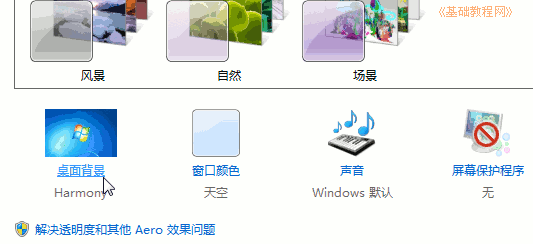
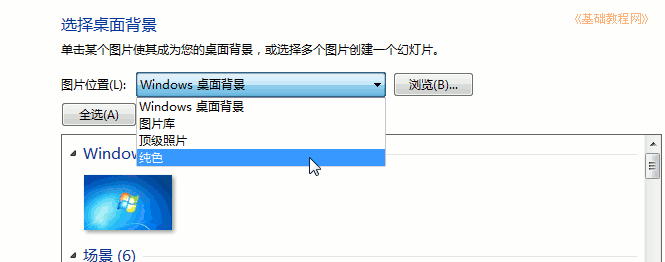
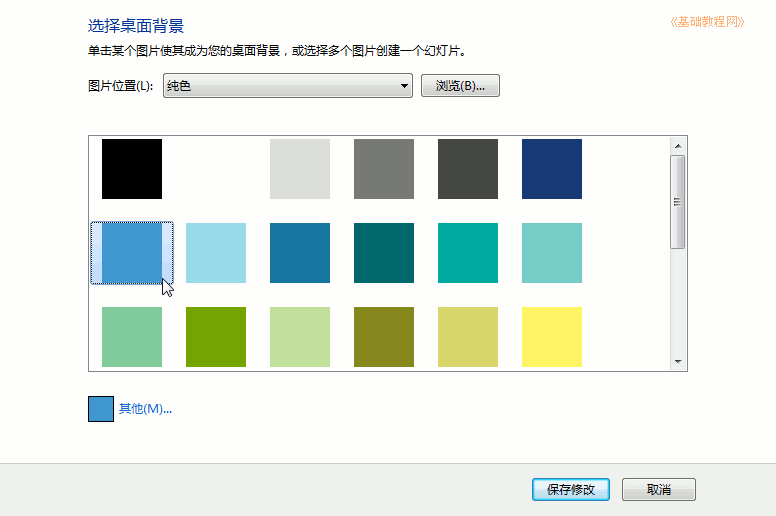
3. 使用純色背景(極簡風格)
- 「圖片位置」下拉選單選擇「純色」
- 從調色盤選擇喜好顏色
- 儲存變更
4. 儲存自訂主題
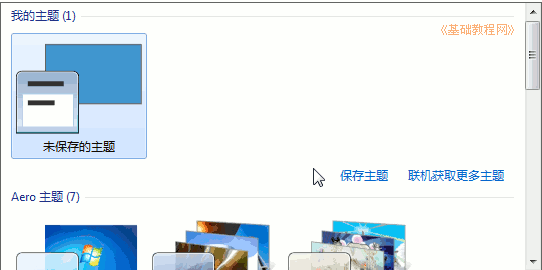
1. 完成背景設定後,回到個人化主視窗
2. 上方會出現「未儲存的主題」或「我的主題」
3. 右鍵點擊 → 「儲存主題」→ 命名儲存
教學來源: 86 團學校 TeliuTe 製作 | 更多電腦入門教學請至 電腦知識網