想隱藏私密檔案 (財務報表、個人照片、帳號密碼表) 又不想用壓縮密碼、隱藏屬性這類易被發現的方法?Win7 專業版/旗艦版內建 虛擬硬碟 (VHD) 功能,建立一個 .vhd 檔案當作真實硬碟使用,支援 BitLocker 加密、卸載即隱藏、備份攜帶方便,是隱私保護的最佳選擇。
建立 VHD 虛擬硬碟
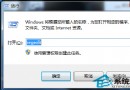
- Win + R →
diskmgmt.msc → Enter 開啟「磁碟管理」。
- 選單「動作」→ 「建立 VHD」。
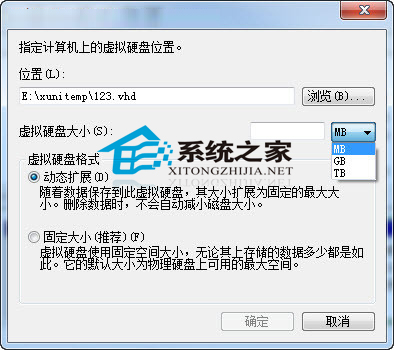
- 設定:
位置:儲存 .vhd 檔案路徑 (如 D:\Private\Secret.vhd)
虛擬硬碟大小:依需求 (如 2GB、10GB)
格式:動態擴充 (隨使用量增長,節省空間) / 固定大小 (效能較佳)
類型:VHD (支援 Win7) / VHDX (Win8 以上)
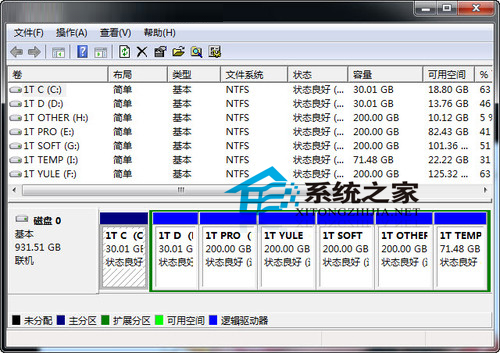
- 點擊「確定」,系統建立 .vhd 檔案並自動掛載為新磁碟 (顯示「未配置」)。
初始化、分區、格式化
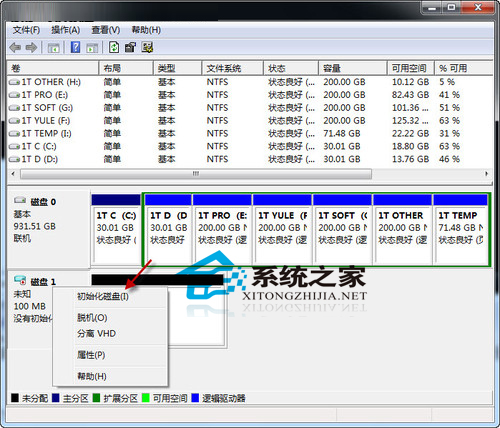
- 在磁碟管理中,右鍵新磁碟 (磁碟 1、2...) → 「初始化磁碟」 → 選 MBR (≤2TB) 或 GPT (>2TB) → 確定。
- 右鍵「未配置」空間 → 「新增簡單磁碟區」 → 依精靈指派磁碟機代號 (如 Z:)、格式化為 NTFS、設定磁碟區標籤 (如「Private」)。
三重保護策略
- 卸載即隱藏:磁碟管理中右鍵磁碟 → 「卸載 VHD」,Z: 消失,.vhd 檔案變成普通大檔案,無人知曉內含私密資料。
- BitLocker 加密 (旗艦版/企業版):右鍵 Z: → 「開啟 BitLocker」 → 設定密碼/智慧卡解鎖 → 備份修復金鑰。卸載後雖被複製 .vhd 檔案,無密鑰無法掛載讀取。
- 偽裝檔案:將 .vhd 改名為
SystemBackup.tmp、DriverPack.iso 等不起眼檔名,存放於深層資料夾。
使用流程
要用時:雙擊 .vhd → 自動掛載為 Z: → 輸入 BitLocker 密碼 → 存取檔案。
不用時:右鍵 Z: → 「推出」/ 磁碟管理「卸載 VHD」 → 徹底隱藏。
注意事項
- VHD 檔案損壞 = 所有資料遺失,務必定期備份 .vhd 檔案 至外接硬碟/雲端。
- 動態擴充 VHD 實際佔用空間隨資料增加,宿主磁碟空間不足會導致寫入失敗/資料損毀。
- Win7 家用版/專業版不支援 BitLocker,可改用 VeraCrypt 等第三方加密工具加密 VHD。