前言
製作簡報時常需一次調整多張圖片位置、大小或對齊。PowerPoint 提供直覺的多選機制,配合「群組」功能,可大幅提升排版效率。本文以 Win7 環境為例,說明如何同時移動、縮放、對齊多張圖片。
基本操作:Shift / Ctrl 多選
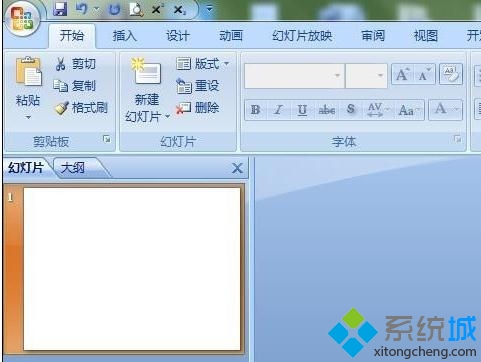
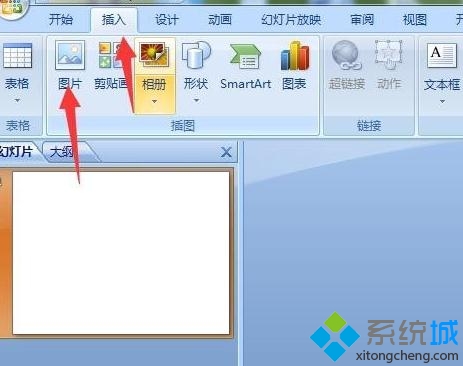
- 開啟簡報,切換至目標投影片。
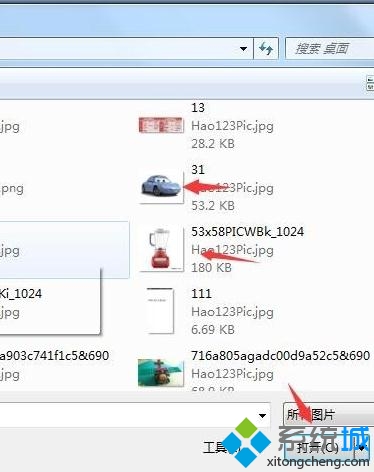
- 按住 Shift 鍵不放,依序用滑鼠左鍵點選每一張要操作的圖片(或按 Ctrl 逐一點選)。
- 選取成功時,每張圖片邊框會出現調整控制點,且標題列顯示「已選取 X 個物件」。
同時移動與縮放
- 移動:多選後,將滑鼠游標移至任一圖片上(出現十字箭頭),按住左鍵拖曳,所有選取圖片同步位移。
- 等比例縮放:拖曳角落控制點,按住 Shift 維持長寬比;按住 Ctrl 以中心點縮放。



進階技巧:群組化管理
- 多選圖片後,按右鍵 → 選擇「群組」→「群組」(或 Ctrl+G)。
- 群組後視為單一物件,可一次複製、貼上、旋轉、套用動畫、對齊分佈。
- 需單獨編輯時,右鍵 →「群組」→「取消群組」(Ctrl+Shift+G)。
對齊與分佈:讓版面更整齊
- 多選或群組後,「圖片工具」→「格式」→「對齊」→ 選擇「左右置中」、「上下置中」、「橫向分佈」、「直向分佈」等。
- 善用「對齊至投影片」可快速置中版面。
小提醒
- 圖片過大建議先「壓縮圖片」(格式→壓縮圖片),避免簡報檔案過大。
- 若圖片重疊難以點選,可用「選取窗格」(首頁→選取→選取窗格)按名稱勾選。
- Office 2010/2013/2016/365 操作邏輯相同,介面略有差異。