前言
C 槽紅條滿滿不僅影響儲存空間,更會拖慢系統效能、導致更新失敗。Windows 7 內建「磁碟清理」可安全移除暫存檔、系統更新備份、錯誤報告等垃圾檔案,是最無風險的第一步瘦身動作。本文詳細說明開啟與操作流程。
開啟磁碟清理
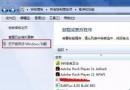
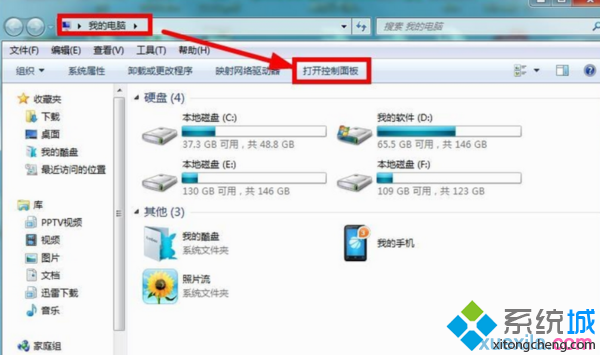
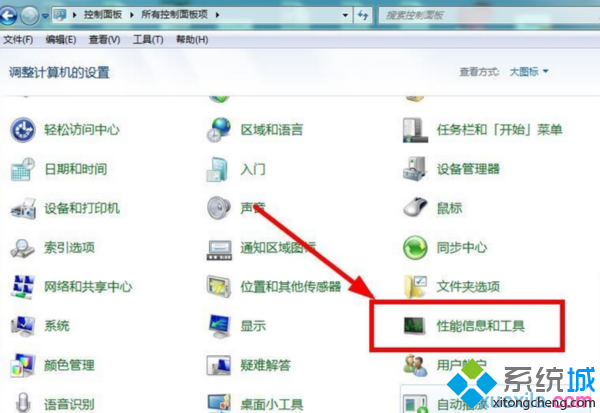
- 開啟「電腦」→ 點選工具列「開啟控制台」→ 選擇「大圖示」檢視 → 點選「效能資訊與工具」。
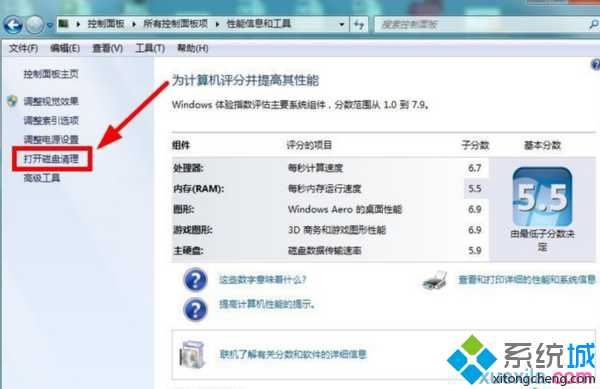
- 左側連結點選「開啟磁碟清理」。
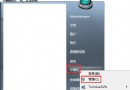
- 或直接按 Win+R 輸入
cleanmgr 按 Enter 更快速開啟。
掃描與選擇清理項目
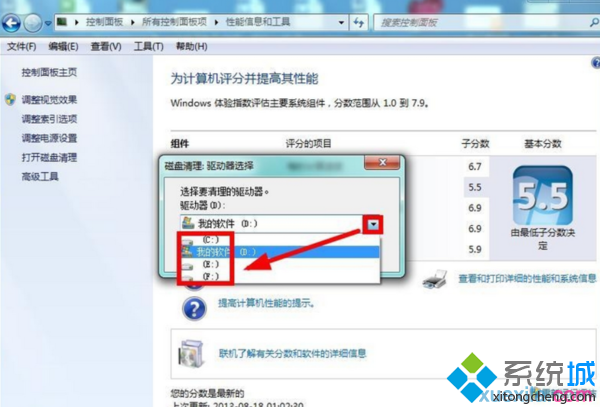
- 選擇要清理的磁碟(通常是 C:) → 「確定」。
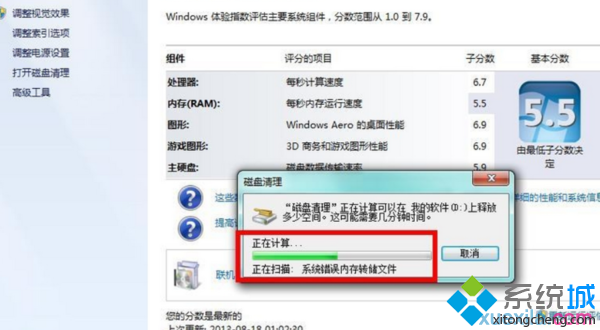
- 系統掃描完成後,列出可清理的檔案類別與可釋放空間。
- 建議勾選下列項目(視需求):
- 暫存檔案
- 下載的程式檔案
- 回收站
- 系統錯誤記憶體傾印檔案
- Windows 更新清理(可能需點選「清理系統檔案」重新掃描才出現)
- 裝置驅動程式套件
- 縮圖快取
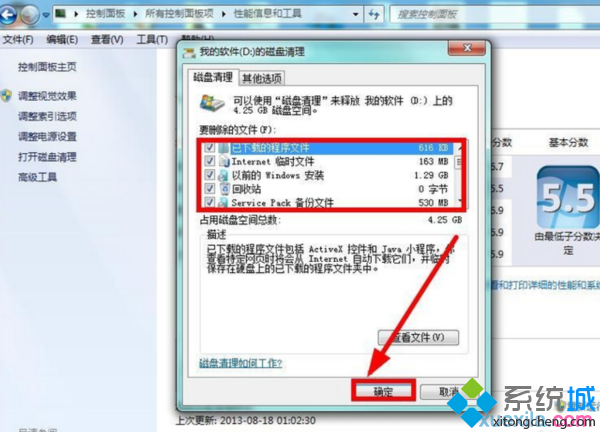
進階:清理系統檔案釋放更多空間
在磁碟清理視窗點選「清理系統檔案」,需管理員權限,重新掃描後會額外顯示:
- Windows 更新清理(舊版更新備份,常可釋放 1-5 GB)
- Service Pack 備份檔案
- Windows 升級記錄檔
勾選後確定,系統開始清理,過程可能需數分鐘,請耐心等待。
搭配建議:其他瘦身動作
- 移動「我的文件」、「下載」資料夾至 D 槽。
- 將虛擬記憶體、瀏覽器快取、暫存資料夾(TEMP/TMP)移至非系統碟。
- 關閉休眠功能(
powercfg -h off)刪除 hiberfil.sys,可釋放等同實體記憶體大小的空間。
- 使用 CCleaner、Wise Disk Cleaner 等第三方工具深度清理。
注意事項
- 勿勾選「壓縮舊檔案」(早期版本有此選項),可能導致存取變慢。
- 清理前建議建立系統還原點,以防誤刪關鍵檔案。
- 若 C 槽剩餘空間長期低於 15%,建議考慮擴充分區或更換大容量 SSD。