Windows 7 超級工作列隱藏許多進階玩法,善用這 8 招讓工作列成為最高效的生產力中樞。
工作列右鍵 → 工具列 → 新增工具列 → 路徑輸入 %APPDATA%\Microsoft\Internet Explorer\Quick Launch → 選取資料夾。即獲經典快速啟動區。
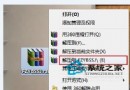
右鍵工作列「程式庫」圖示 → 右鍵跳出清單中的「Windows 檔案總管」 → 內容 → 目標欄位 %windir%\explorer.exe 後加空格 , → 確定。點擊即直達電腦總覽。
工作列空白處右鍵 → 內容 → 工作列索引標籤:
✅ 小圖示 / 大圖示
✅ 螢幕位置(底部/左側/右側/頂部)
✅ 自動隱藏
✅ 按鈕合併:永不/滿時/永遠(建議「永不」保持 XP 風格)
右鍵工作列程式圖示:
• 總管 → 常用資料夾快速進入
• 瀏覽器 → 常訪網頁
• 播放器 → 近期播放媒體
• 文書軟體 → 近期文件與釘選清單
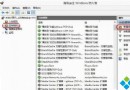
國產免費工具,單一執行檔。將常用程式/資料夾拖入清單 → 「建立」生成 Jumplist → 右鍵工作列圖示即見自訂清單 → 可釘選該工具長期使用。解決工作列空間有限痛點。
安裝 7stacks → 建立新堆疊 → 指定資料夾或捷徑集合 → 桌面生成捷徑 → 拖至工作列鎖定 → 左鍵點擊呈現玻璃質感彈出選單,視覺一致性大增。
安裝後工作列現紅色郵件圖示,滑鼠懸停(開啟 Aero 時)即時預覽新郵件,右鍵可寫信、標記已讀、登入多帳號。免去切換瀏覽器或開啟側邊欄干擾。
TaskbarCpuMeter / TaskbarMemoryMeter:雙擊安裝,工作列以顏色漸層顯示 CPU/記憶體使用率(綠→黃→紅),點擊圖示可自訂閾值顏色,輕量無介面干擾。
從原生設定到第三方增強,這 8 招涵蓋啟動、導航、預覽、視覺、通訊、監控六大面向,將工作列打造為專屬指揮中心。