前言
虛擬記憶體設定從 Win98 到 XP 眾說紛紜,Windows 7 記憶體管理機制大幅改變,不宜沿用舊標準。本文提供科學設定方法。
核心原則
- 絕對不要停用虛擬記憶體,Windows 核心機制依賴分頁檔進行記憶體映射、核心傾印、修改頁面寫入等操作。
- Win7 優先使用實體記憶體,記憶體壓力較大,輕度使用者(網頁不多開)建議設定 動態範圍 300-1000 MB 應付突發需求。
科學設定法:依峰值用量決定
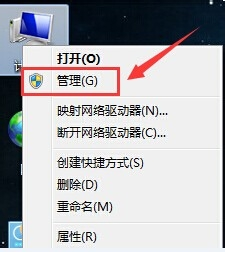
- 開啟「電腦管理」→「效能」→「監視工具」→「效能計數器」。
- 右鍵「計數器」→「新增計數器」→ 選擇「記憶體」→「分頁檔使用量峰值」或「認可位元組峰值」。
- 正常使用一段時間(含高負載場景),記錄峰值數值。
- 虛擬記憶體初始/最大值設定為 峰值 × 1.2 ~ 1.5,確保緩衝空間。
設定路徑
- 右鍵「電腦」→「內容」→「進階系統設定」→「進階」索引標籤。
- 「效能」區塊點擊「設定」→「進階」→「虛擬記憶體」點擊「變更」。
- 取消勾選「自動管理所有磁碟機的分頁檔大小」。
- 選擇系統碟(或獨立實體硬碟),選擇「自訂大小」,輸入初始/最大值(MB)。
- 點擊「設定」→「確定」→ 重新開機生效。
進階建議
- 固定大小(初始=最大) 可減少分頁檔碎片,效能略優於動態調整。
- 若有多顆實體硬碟,將分頁檔放在非系統碟、最快的硬碟上,分散 I/O 負載。
- SSD 系統碟建議保留小量分頁檔(512-1024 MB)滿足核心需求,大量分頁檔移至機械硬碟延長 SSD 壽命。
- 32 位元系統記憶體 >4 GB 時(PAE 模式),超過 4 GB 部分可建立 RAM Disk 放置分頁檔,速度極快。
常見迷思破解
| 迷思 | 事實 |
|---|
| 記憶體大就不需要虛擬記憶體 | 錯誤,核心機制強制需求 |
| 設定 1.5 倍實體記憶體 | 過時規則,Win7 記憶體管理不同 |
| 分頁檔放在 RAM Disk 最快 | 32 位元系統有效,64 位元直接擴充實體記憶體更佳 |