Windows XP Windows 7 Windows 2003 Windows Vista Windows 綜合教學 Linux 系統教學
Windows 10 Windows 8 Windows 2008 Windows NT Windows Server 電腦軟體教學

Win7 IE 瀏覽器彈出「是否只檢視安全傳送的網頁內容」解決方法:啟用混合內容顯示

編輯:Win7 系統應用技巧

瀏覽 HTTPS 頁面(如網銀、購物付款)時,IE 跳出「是否只檢視安全傳送的網頁內容」提示。選「是」會導致頁面內容不完整(HTTP 資源被封鎖)。解決方法是調整 IE 安全性設定,允許顯示混合內容。
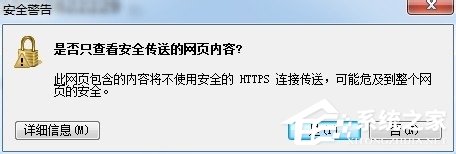
混合內容提示

操作步驟

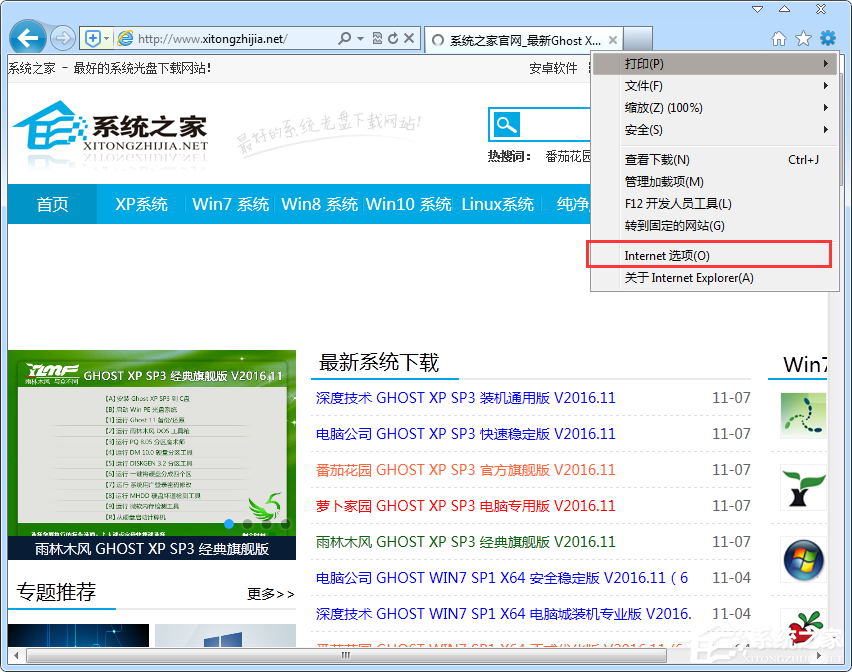
1. 開啟 IE 網際網路選項

IE 選單 → 工具(齒輪圖示)→ 「網際網路選項」。

開啟網際網路選項

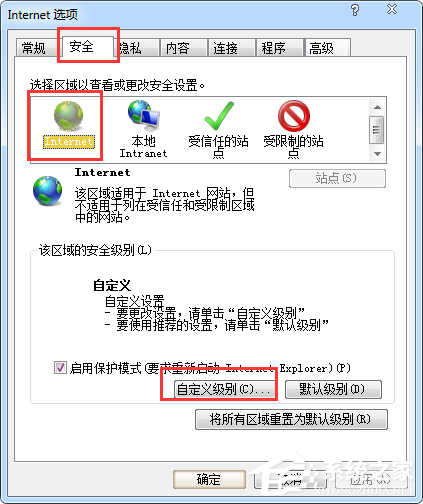
2. 切換至「安全性」頁籤 → 選擇「網際網路」區域 → 「自訂等級」

關鍵點:務必在「網際網路」區域調整,而非「信任的網站」。

安全性頁籤 自訂等級

3. 找到「顯示混合內容」設為「啟用」

捲動至底部區域,找到「顯示混合內容」→ 選擇「啟用」→ 確定 → 再確定關閉選項視窗。
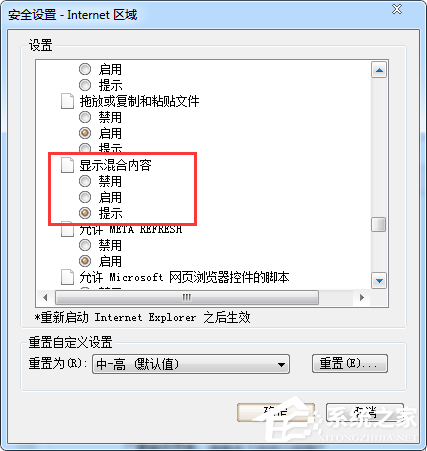
啟用顯示混合內容

4. 重新整理網頁驗證

重新載入原頁面,提示不再出現,頁面內容完整顯示。

原理說明

HTTPS 頁面若引用 HTTP 資源(圖片、腳本、iframe 等)即為「混合內容」。IE 預設為保護安全會封鎖並詢問。啟用「顯示混合內容」後,瀏覽器將自動載入 HTTP 資源,不再彈出提示。注意:這略微降低安全性,僅建議在信任的網站環境下啟用。

Copyright © Windows教程網 All Rights Reserved