局域網內電腦互傳大檔案,透過共用資料夾最快速穩定。Win7 可使用免安裝的「區域網路共用設定工具」一鍵開啟共用服務,無需複雜設定。本文提供工具操作與手動查詢 IP 的完整流程。
使用共用設定工具(推薦)
1. 執行工具選擇共用模式
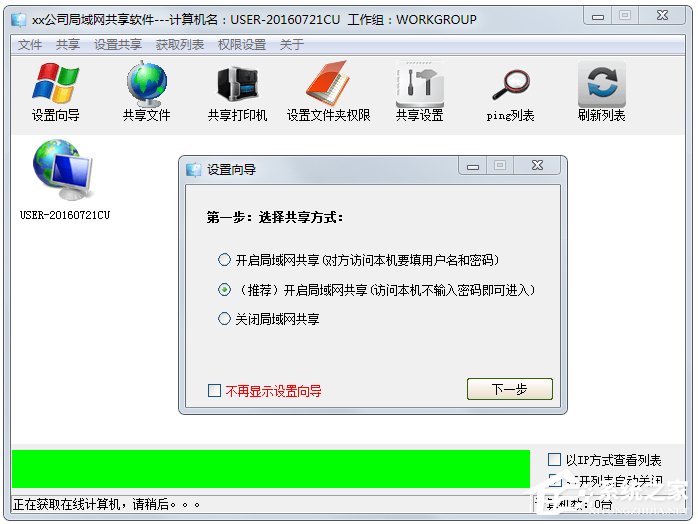
下載工具(綠色免安裝)→ 雙擊執行 → 選擇「不需要密碼的檔案共用」(較方便)或「需要帳號密碼」→ 下一步。
2. 選擇要共用的資料夾
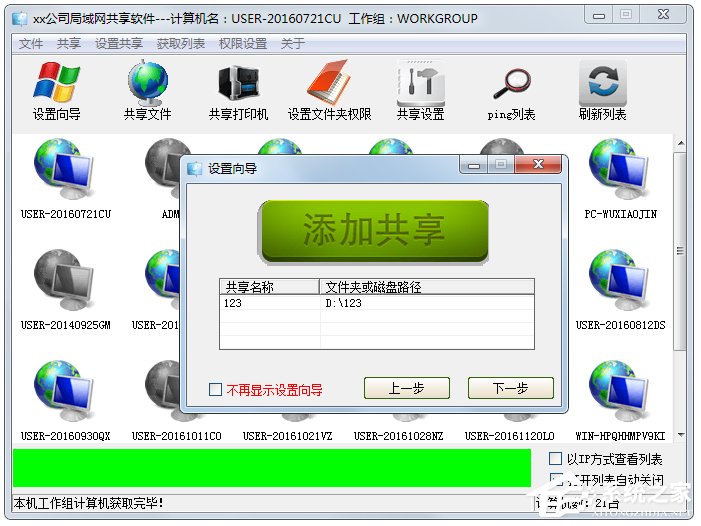
點選「瀏覽」選取資料夾 → 開啟共用服務。
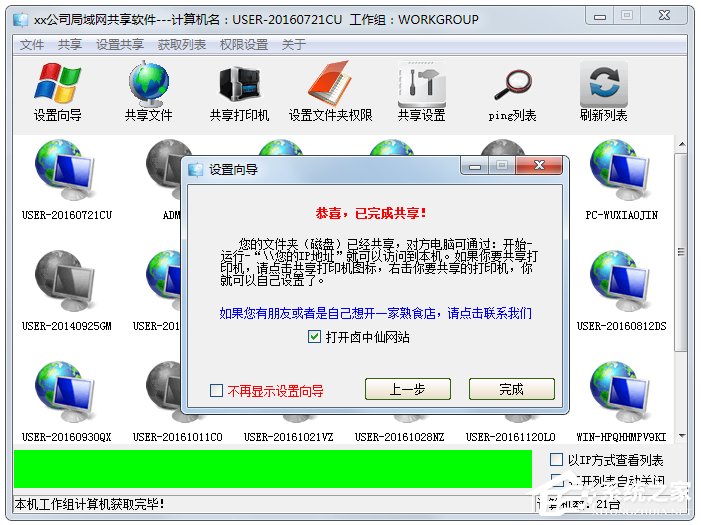
3. 確認服務啟動成功
工具顯示「成功開啟共用服務」。
其他電腦存取共用資料夾
1. 取得本機區域網路 IP
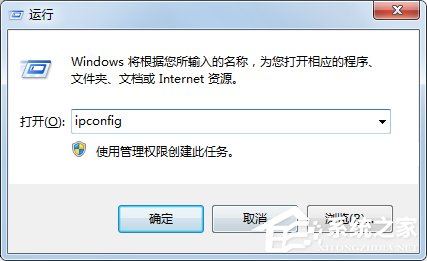
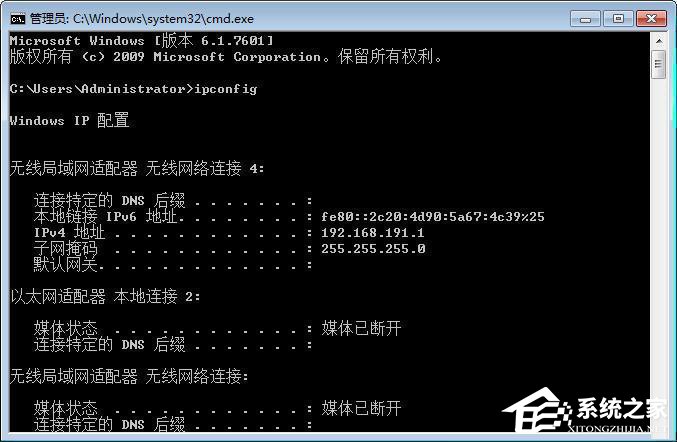
Win+R → cmd → 輸入 ipconfig → 找到「IPv4 位址」(如 192.168.191.1)。
2. 遠端電腦存取
遠端電腦 Win+R → 輸入 \\192.168.191.1(換成實際 IP)→ Enter,即可開啟共用資料夾進行複製/貼上/編輯。
手動設定共用(不使用工具)
- 資料夾右鍵 → 「內容」→ 「共用」頁籤 → 「進階共用」→ 勾選「共用這個資料夾」。
- 「權限」→ 新增「Everyone」→ 給予「讀取/寫入」權限。
- 「安全性」頁籤同樣給予 Everyone 讀寫權限。
- 控制台 → 「網路和共用中心」→ 「變更進階共用設定」→ 啟用「檔案和印表機共用」、關閉「密碼保護共用」。
注意事項
- 確保所有電腦在同一工作群組(預設 WORKGROUP)。
- 防火牆需允許「檔案和印表機共用」通過(或暫時關閉防火牆測試)。
- 大量傳輸建議使用有線網路,速度更穩定。