打字慢、想用說話輸入文字?百度輸入法提供語音輸入插件,支援普通話識別,可大幅提升文字輸入效率。本文詳細說明 Win7 環境下的硬體確認、插件安裝、實際操作、已知限制與快捷鍵自訂完整流程。
第一階段:硬體準備與確認
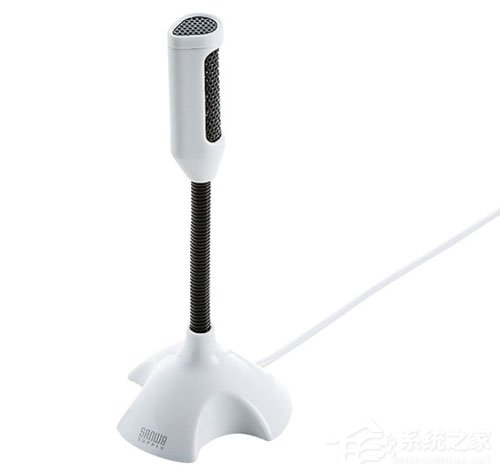
- 麥克風裝置:筆電通常內建;桌機需外接麥克風(3.5mm 或 USB)。
- 確認麥克風運作:
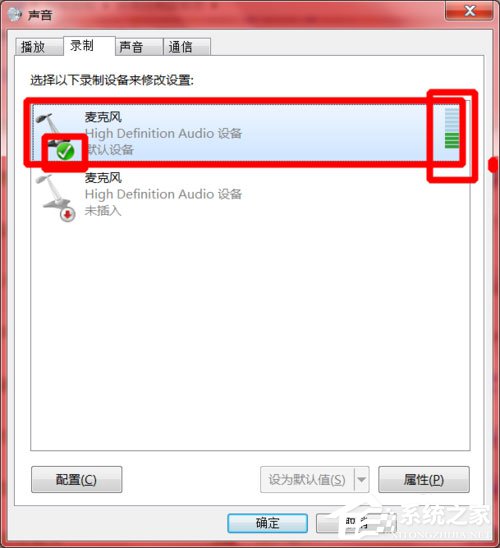
控制台 → 「聲音」 → 「錄音」索引標籤 → 觀察綠色條列圖是否隨聲音跳動。
- 有綠勾且條列跳動 → 正常。
- 有紅色向下箭頭 → 有插孔但未插入麥克風。
- 完全無裝置 → 需安裝聲卡驅動或外接 USB 麥克風。
第二階段:安裝百度輸入法語音插件
- 開啟百度輸入法設定(開始選單 → 百度輸入法 → 百度輸入法屬性 / 或右鍵輸入法狀態列 → 設定屬性)。
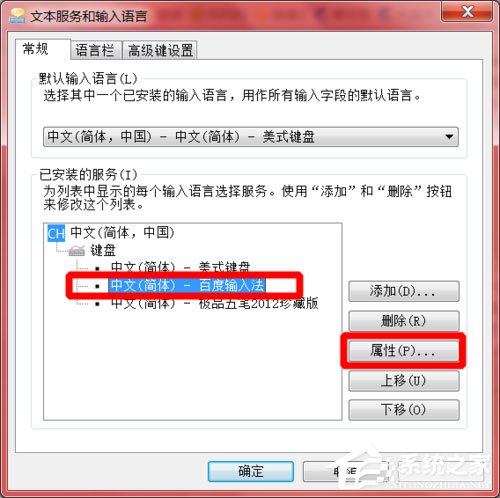
- 切換至「擴充管理」索引標籤。
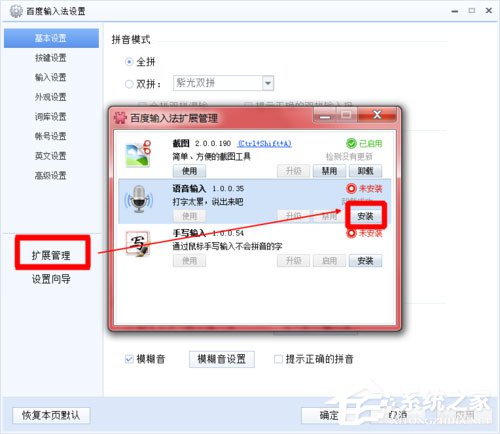
3. 找到「語音輸入法」插件,點擊「安裝」。安裝完成後,右下角輸入法狀態列會出現麥克風圖示。
第三階段:使用語音輸入
- 將游標置於任意可輸入文字處(記事本、Word、瀏覽器搜尋框、聊天視窗)。
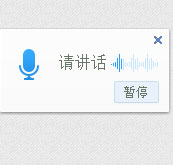
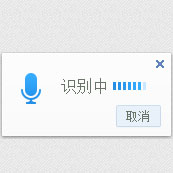
- 點擊狀態列麥克風圖示,或按預設熱鍵 Ctrl + Shift + V 啟動語音輸入模式。
- 對著麥克風清晰說話,系統自動轉文字輸入。
- 說話結束點擊「暫停」或再次按熱鍵結束輸入。
已知限制與注意事項(體驗版特性)
- 識別速度較慢,不適合急速連續輸入。
- 自動標點:每段語音結束自動加逗號,長句子識別準確度下降。
- 嘈雜環境識別率大幅下降,建議安靜環境使用。
- 無語音刪除指令,錯誤需鍵盤手動修正。
- 短詞語可能被忽略。
- 不清晰時會提示「語音不清晰」。
第四階段:自訂快捷鍵
1. 開啟百度輸入法設定 → 「按鍵設定」。
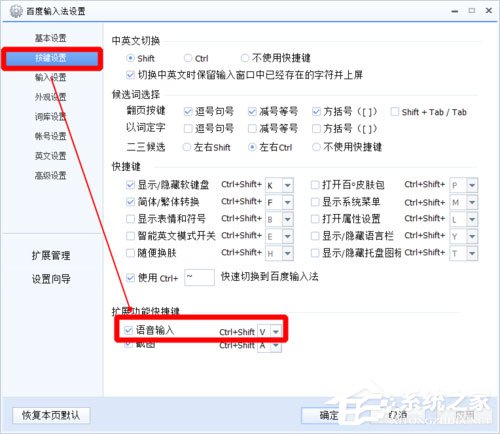 2. 找到「語音輸入」熱鍵項目,修改最後一個按鍵(如改為 Ctrl + Shift + S)。
注意:僅支援修改最後一個按鍵,前綴 Ctrl+Shift 固定不可變。
小結
百度輸入法語音輸入插件免費、安裝簡單、中文識別率尚可,適合:撰寫草稿、記錄靈感、行動不便使用者、輸入長段落敘述。缺點為速度較慢、無編輯指令、嘈雜環境表現差。建議作為鍵盤輸入補充,而非完全替代。