快速解決:調整錄音音量與增強功能
Windows 7 預設麥克風音量可能偏低,且未啟用降噪/迴音消除,導致語音通話品質不佳。依下列步驟調整即可明顯改善。
操作步驟
1. 開啟聲音控制台
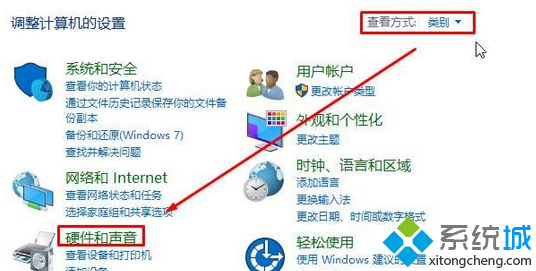
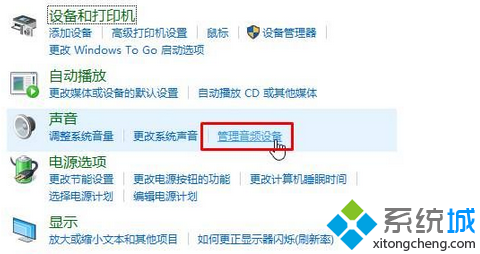
開始功能表 → 控制台 → 「硬體和音效」 → 「管理音訊裝置」。
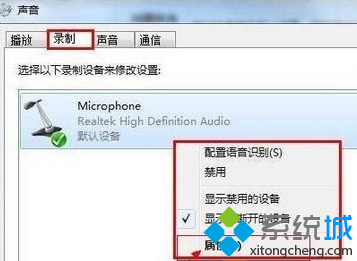
2. 切換到「錄音」索引標籤
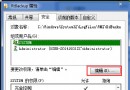
右鍵點選你的麥克風裝置(通常顯示為「麥克風」或「內建麥克風陣列」)→ 「內容」。
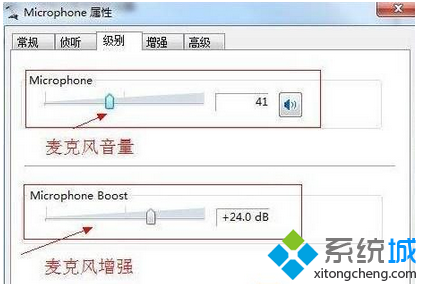
3. 調整音量層級
在「層級」索引標籤,將「麥克風」音量滑桿向右拉高(建議 80-100),若有「麥克風增益」可適度調高(過高會引入雜訊)。
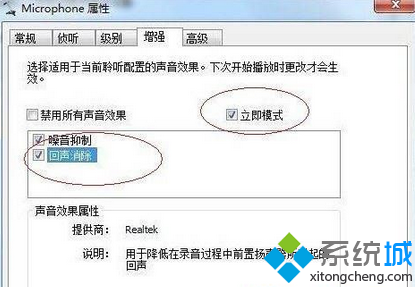
4. 啟用聲音增強功能(關鍵)
切換到「增強功能」索引標籤,勾選:
- ✅ **雜訊抑制** - 過濾背景靜態雜訊
- ✅ **迴音消除** - 防止喇叭聲音被麥克風收回造成迴音
- ✅ **波束成形** - 陣列麥克風專用,聚焦人聲方向
按「確定」套用所有視窗設定。
進階檢查
- 確認通訊軟體(Skype、Discord、QQ 等)內部音訊設定也選對輸入裝置。
- 筆電若有實體靜音鍵或 Fn 組合鍵,確保未誤觸靜音。
- 外接麥克風請檢查插孔是否插緊、是否需 48V 幻象電源。