Windows XP Windows 7 Windows 2003 Windows Vista Windows 綜合教學 Linux 系統教學
Windows 10 Windows 8 Windows 2008 Windows NT Windows Server 電腦軟體教學

Win7 操作中心在哪裡?功能詳解與開啟方法

編輯:Win7 系統應用技巧

Windows 7 的「操作中心」是系統維護與安全監控的中樞,整合了備份、疑難排解、安全性檢查等核心功能。許多使用者找不到入口,本文詳細說明其位置、核心功能與實際應用場景。

快速開啟方法

  • 方法一:點擊任務欄右側「旗幟圖示」(白旗/紅叉)→ 「開啟操作中心」。
  • 方法二:控制台 → 「系統和安全性」 → 「操作中心」。
  • 方法三:按 Win + R 輸入 wscui.cpl 直接開啟。

核心功能模組

1. 安全性監控

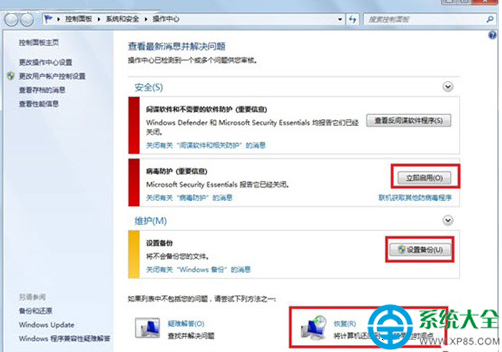
即時監控防火牆、防毒軟體、網際網路安全設定、使用者帳戶控制 (UAC)、SmartScreen 篩選器等狀態。若防毒軟體關閉或定義過期,會以紅色警示提醒並提供「立即啟動」按鈕一鍵修復。

2. 維護與疑難排解

  • 自動維護:排程執行軟體更新、安全掃描、磁碟碎片整理、系統診斷。
  • 疑難排解:內建針對硬體、網路、相容性、效能等問題的自動診斷修復包。
  • 備份與還原:快速進入「備份您的電腦」與「系統映像備份」。
  • 恢復:提供系統還原、重新安裝 Windows、系統修復光碟建立等選項。

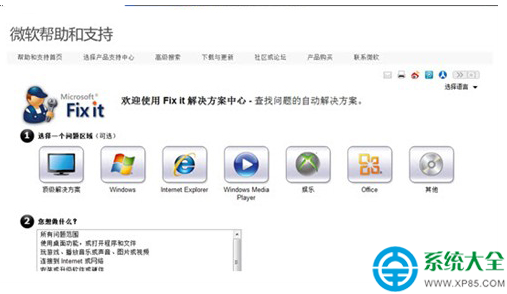
3. 問題報告與 Microsoft Fix it

操作中心會記錄系統故障歷程,並連結至 Microsoft 線上「Fix it」自動修復方案,使用者只需點擊網頁上的「Fix it」按鈕即可下載執行自動修復腳本。
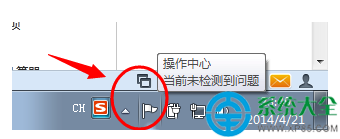
操作中心介面

Microsoft Fix it 中心

防毒軟體關閉警示

實用技巧

若任務欄旗幟圖示消失:右鍵任務欄 → 「屬性」 → 「通知區域」→「自訂」→ 開啟「系統圖示」→ 將「操作中心」設為「顯示圖示和通知」。

Copyright © Windows教程網 All Rights Reserved