雖然微軟持續更新修補程式,大幅降低 Windows 7 藍屏機率,但硬體相容性、驅動程式衝突、軟體錯誤仍可能導致開機藍屏。重灌系統雖能解決,但耗時且可能遺失資料。本文介紹兩大內建修復功能——「最後一次正確配置」與「安全模式」,幫助您快速排除開機藍屏問題。
修復方法一:最後一次正確配置
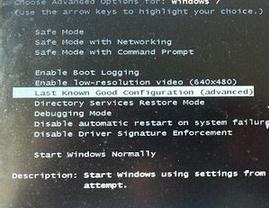
- 重新開機,在 Windows 開機畫面出現之前,反覆點擊 F8 鍵,進入「進階開機選項」選單。
- 使用方向鍵選擇 Last Known Good Configuration (最後一次正確配置),按 Enter 確認。
- 系統將嘗試載入上一次成功開機的登錄設定與驅動程式。若藍屏是由新安裝的驅動程式引起,此法通常能立即修復。
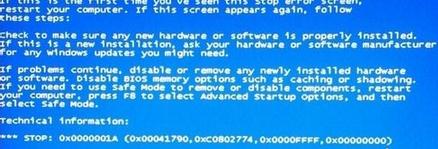

修復方法二:安全模式診斷
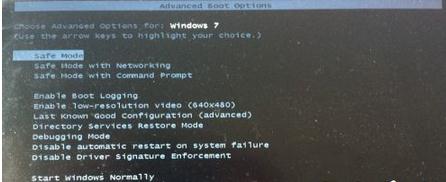
- 若「最後一次正確配置」無效,再次重啟並點擊 F8 進入選單,選擇 Safe Mode (安全模式)。
- 安全模式僅載入最基本驅動程式(如標準 VGA 顯示驅動)。若能順利進入桌面,代表問題出在第三方驅動或軟體。
- 在安全模式下,可移除近期安裝的驅動程式、更新顯示卡驅動,或使用「驅動精靈」等工具檢測驅動衝突。

補充建議:若安全模式也無法進入,可能為硬體故障(記憶體、硬碟、主機板),建議送修檢測。