Windows XP Windows 7 Windows 2003 Windows Vista Windows 綜合教學 Linux 系統教學
Windows 10 Windows 8 Windows 2008 Windows NT Windows Server 電腦軟體教學

Windows 7 如何設定防止重要檔案被誤刪除

編輯:Win7 系統應用技巧

在日常使用電腦時,難免會遇到檔案被誤刪的情況。雖然 Windows 系統自帶的資源回收筒可以還原已刪除的檔案,但若不小心清空了回收筒,資料就很難找回了。其實我們可以透過命令提示字元建立一個「無法被右鍵刪除」的資料夾,有效保護重要資料不被誤刪。以下介紹 Windows 7 系統下的具體設定技巧。

設定步驟

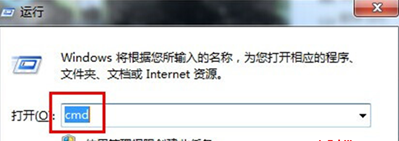
  1. 按下鍵盤上的 Win + R 開啟「執行」視窗,輸入 cmd 並按 Enter 鍵,開啟命令提示字元。
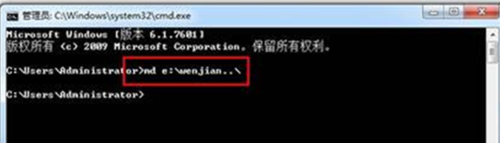
  2. 在命令提示字元中,輸入指令建立特殊資料夾。例如要在 E 槽建立名為 wenjian 的受保護資料夾,輸入:
    md e:\wenjian\..
    按 Enter 鍵執行。此指令會建立一個以「..」結尾的資料夾,Windows 檔案總管無法直接刪除它。
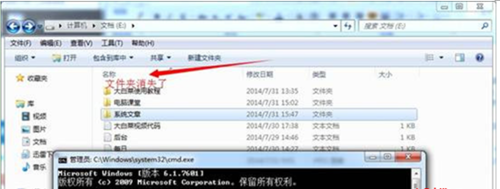
  3. 建立完成後,該資料夾在檔案總管中顯示正常,但若嘗試用滑鼠右鍵刪除,系統會提示找不到項目,從而達到防刪除效果。

開啟執行視窗並輸入 cmd

在命令提示字元輸入 md 指令建立資料夾

資料夾建立完成示意圖

如何移除受保護資料夾

若未來確定要刪除該資料夾,同樣開啟命令提示字元,輸入:
rd e:\wenjian\..
按 Enter 鍵即可強制刪除。

提醒:此方法利用 Windows 檔案系統命名規則的特性,建立的資料夾雖難以透過圖形介面刪除,但並非絕對安全(如格式化磁碟仍會清除)。建議重要資料仍需定期備份。

Copyright © Windows教程網 All Rights Reserved