前言
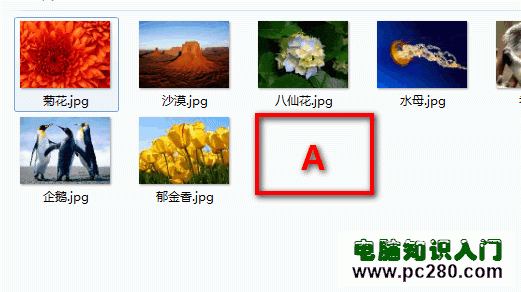
Windows 7 隱藏檔案機制包含兩層:檔案本身的「隱藏屬性」與總管的「顯示/隱藏隱藏項目」設定。本文詳細說明雙向操作流程。
設定總管顯示/隱藏隱藏項目
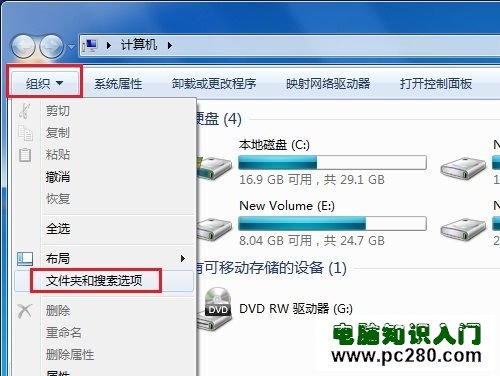
- 開啟「電腦」→ 點擊「編排」→「資料夾與搜尋選項」。
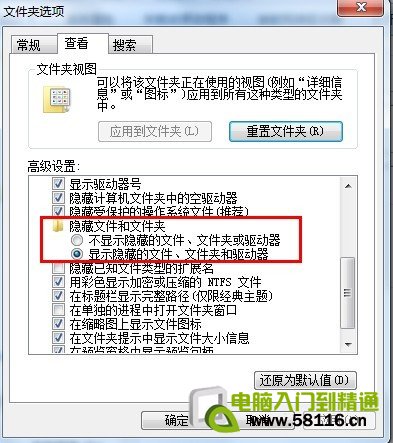
- 切換「檢視」索引標籤。
- 「隱藏檔案和資料夾」區塊:
✅ 顯示隱藏的檔案、資料夾和磁碟機(半透明圖示)
❌ 不顯示隱藏的檔案、資料夾或磁碟機(預設,完全隱藏)
- 點擊「確定」。
隱藏特定資料夾/檔案
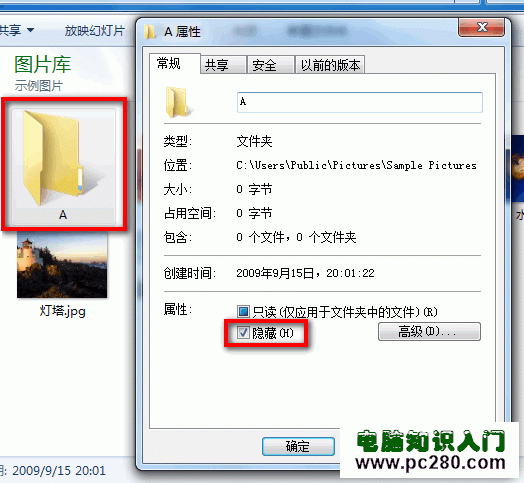
- 右鍵目標 → 「內容」→「一般」索引標籤。
- 勾選「隱藏」→「確定」。
- 若為資料夾,提示「套用至這個資料夾、子資料夾和檔案」視需求選擇。
取消隱藏(讓隱藏項目重見天日)
- 先依上述步驟設定總管「顯示隱藏項目」。
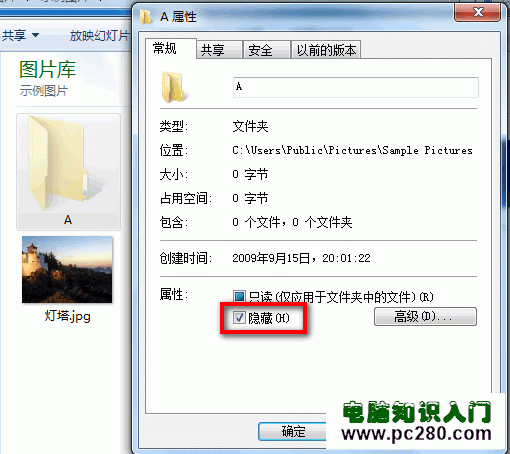
- 找到半透明圖示的目標項目。
- 右鍵 → 「內容」→ 取消勾選「隱藏」→「確定」。
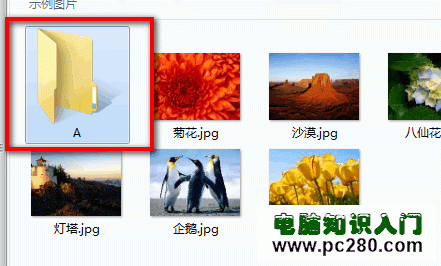
圖文對照
安全提醒
- 隱藏屬性非加密保護,任何知曉操作方法者可輕易取消隱藏。
- 機密資料請使用 EFS 檔案加密系統(右鍵內容→進階→加密內容)或 BitLocker 磁碟機加密。
- 系統關鍵檔案(如 pagefile.sys、hiberfil.sys、系統還原點)預設隱藏且受保護,勿嘗試刪除或修改屬性。