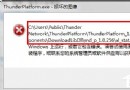
許多用戶在安裝 Windows 7 時,發現無論使用驅動人生、驅動精靈,甚至直接下載官方驅動程式,都無法成功安裝聲卡驅動。這究竟是什麼原因造成的?
Windows 7 繼承了 Vista 的安全設計理念,微軟不建議用戶直接以管理員身份登入系統操作,因為這會帶來極大的安全風險。在 Windows 7 中,若以管理員帳號登入,所有執行的程序預設都擁有管理員權限。為了安全考量,建議使用標準用戶帳號登入,但在進行系統設定或維護(如安裝驅動程式)時,又必須具備管理員權限。
問題的癥結在於:負責存放驅動程式的系統資料夾設有嚴格的權限保護,且檔案不可被隨意替換。當標準用戶嘗試安裝驅動時,因權限不足而失敗;即便以管理員身份運行安裝程式,若 UAC(用戶帳戶控制)攔截或資料夾權限設定不當,同樣會導致安裝受阻。
針對此問題,技術社區與開發團隊已推出多種修復工具,例如「Windows 7 聲卡驅動一鍵修復精靈」。經過長時間測試驗證,這些工具能有效修正資料夾權限、註冊表項目及相關服務設定,使驅動程式順利寫入系統目錄。無論是 RTM 版還是正式零售版的 Windows 7,幾乎都能通用此法解決聲卡驅動安裝失敗的問題。
takeown /f %windir%\inf /r 取得 inf 資料夾擁有權。icacls %windir%\inf /grant administrators:F /t 授予管理員群組完整控制權限。若不熟悉指令操作,建議優先使用一鍵修復工具,安全且高效。