桌機改用有線網路後,Windows 7 仍固執自動連無線、甚至搶佔預設閘道,導致網路不穩。只需三步即可徹底斷開:
方法一:停用無線網卡(最徹底)
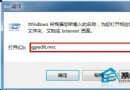
- Win + R 輸入
ncpa.cpl 開啟「網路連線」。
- 右鍵「無線網路連線」→ 選 「停用」。圖示變灰即生效,重開機也不會自動連線。
- 若日後需用無線,同處選「啟用」即可。
方法二:刪除無線設定檔(不拔網卡)
- 控制台 → 網路和共用中心 → 「管理無線網路」。
- 右鍵目標 SSID → 「移除網路」,系統不再記憶密碼與自動連線行為。
方法三:調整介面優先序(保留無線備援)
- 網路連線視窗按 Alt 顯示選單 → 進階 → 進階設定。
- 在「連線」頁籤,將「區域連線」(有線)上移至最頂,無線下移。Windows 會優先走有線,只有有線斷開才切無線。
補充:若使用路由器撥號
路由器已撥號上網時,電腦端 不需再建立寬帶連線。刪除桌面/網路連線裡的「寬帶連線」圖示,避免雙重撥號導致「遠端電腦終止連線」錯誤(錯誤碼 629/633)。