Windows XP Windows 7 Windows 2003 Windows Vista Windows 綜合教學 Linux 系統教學
Windows 10 Windows 8 Windows 2008 Windows NT Windows Server 電腦軟體教學

Win7 自訂開機畫面:註冊表啟用 OEMBackground 並放入背景圖片

編輯:Win7 系統應用技巧

Windows 7 可透過修改登錄表啟用 OEMBackground 機制,將自訂圖片設為開機歡迎畫面背景,無需第三方工具。以下為完整設定流程。
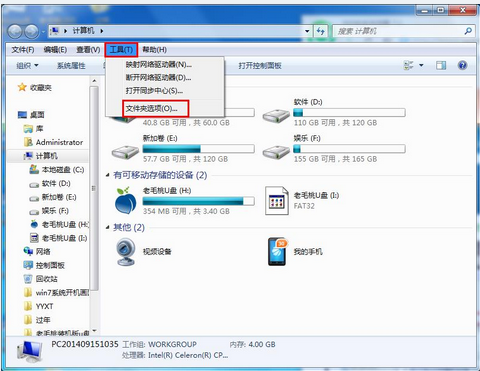
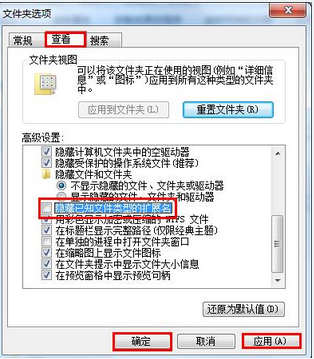
前置設定:顯示副檔名

  1. 開啟「資料夾選項」→「檢視」頁籤。
  2. 取消勾選「隱藏已知檔案類型的副檔名」→ 確定。

修改登錄表啟用功能

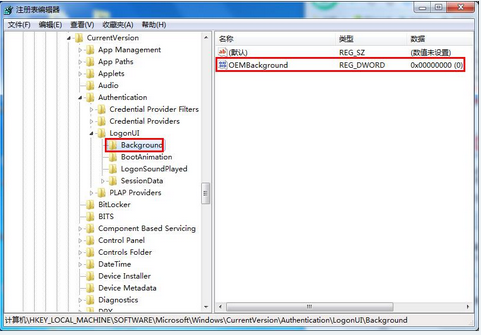
  1. Win+R 輸入 regedit。
  2. 定位至:
    HKEY_LOCAL_MACHINE\SOFTWARE\Microsoft\Windows\CurrentVersion\Authentication\LogonUI\Background
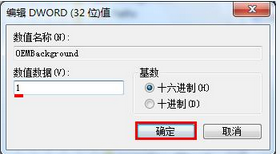
  3. 右側雙擊 OEMBackground(若不存在,右鍵新增 DWORD 值命名為 OEMBackground),修改數值為 1 → 確定。
放入背景圖片

  1. 開啟路徑:C:\Windows\System32\oobe
  2. 新建資料夾 info,再在內部新建 backgrounds。
  3. 準備一張解析度與螢幕相符的 JPG 圖片(檔案大小 < 256 KB),重新命名為 backgroundDefault.jpg 放入 backgrounds 資料夾。

  4. 重開機即可看到自訂開機背景。

進階:多解析度支援

在 backgrounds 資料夾依解析度命名檔案,系統會自動選擇最適合者:

  • backgroundDefault.jpg(通用)
  • background1920x1080.jpg
  • background1366x768.jpg
  • ...等

注意事項

  • 圖片必須為 JPG 格式,且檔案大小不得超過 256 KB,否則不會顯示。
  • 若路徑 oobe 下無 info 資料夾,請自行建立。
  • 修改登錄表前建議匯出備份該分支。
Copyright © Windows教程網 All Rights Reserved