執行大型遊戲或 CAD 軟體時若提示「Direct3D 功能不可用」,通常為顯卡驅動異常或 DirectX 元件損壞。本文教導如何使用 dxdiag 診斷工具檢查 DirectX 狀態,並判斷顯卡驅動是否正常,提供針對性修復方案。
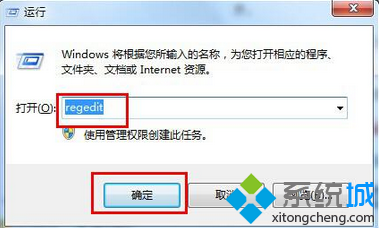
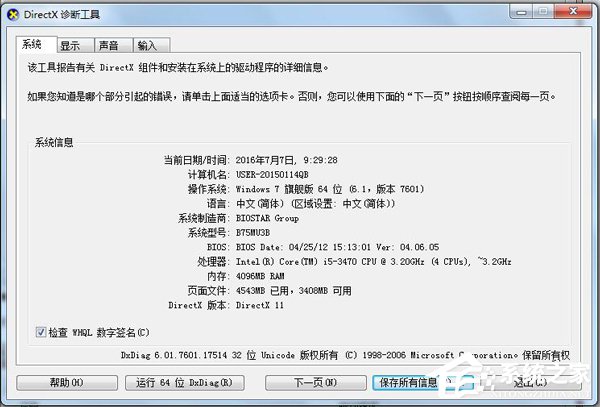
按 Win + R 輸入 dxdiag,開啟 dxdiag.exe。
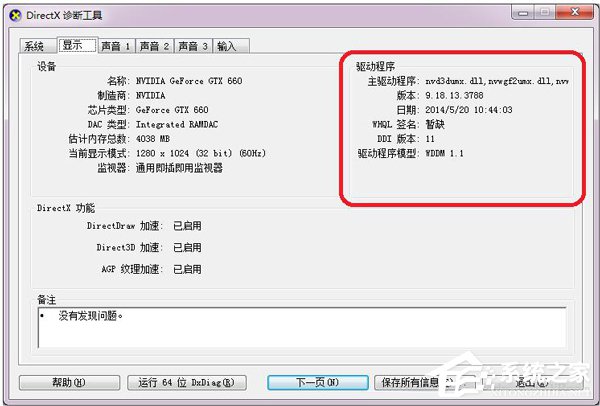
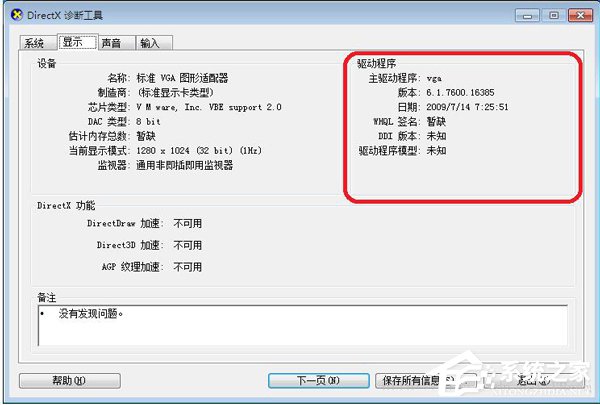
正常情況下,「DirectDraw 加速」、「Direct3D 加速」、「AGP 材質加速」應皆為「已啟用」。若顯示「不可用」,請繼續檢查驅動資訊區塊。
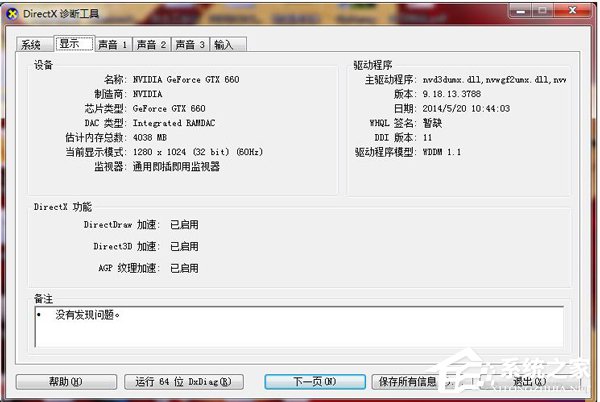
於「驅動程式」區塊觀察以下欄位:
| 欄位 | 正常特徵 | 異常特徵(驅動缺失/錯誤) |
|---|---|---|
| 主要驅動程式 | 列出多個 .dll 檔名(如 nvd3dumx.dll) | 僅顯示 vga |
| 版本 | 非 6.1.7600 開頭 | 以 6.1.7600 開頭(Win7 版本號,表示用預設驅動) |
| 日期 | 非 2009/7/14 | 2009/7/14 7:25:51(Win7 編譯日期) |
| DDI 版本 | 10 / 11 / 12 等 | 未知 |
| 驅動程式模型 | WDDM 1.x 等 | 未知 |
修復驅動後重新執行 dxdiag 驗證,Direct3D 應恢復「已啟用」狀態,遊戲與專業軟體即可正常運作。