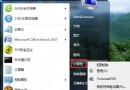
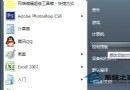
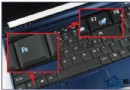
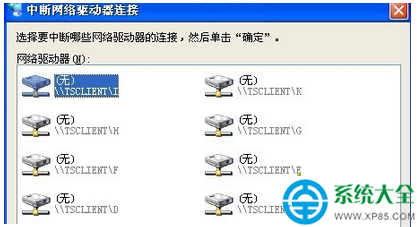
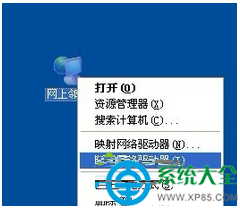
Windows 7 「網路磁碟機對應」功能可將遠端共享資料夾掛載為本機磁碟機代號 (Z:、Y: 等)。若需移除不再使用的對應、釋放磁碟機代號、排除連線錯誤,可透過以下三種方式斷開連線。

cmd)。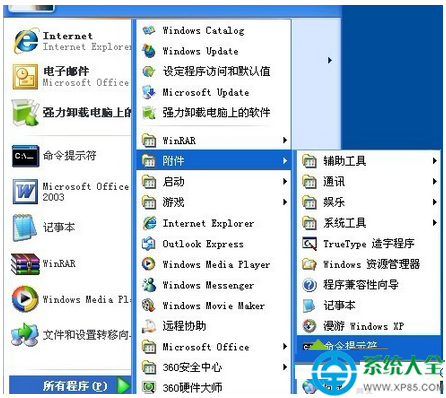
net use Z: /delete (將 Z: 替換為目標代號)net use * /deleteY Enter。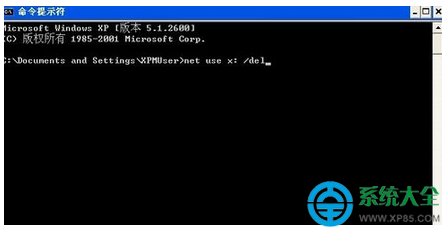
| 類型 | 建立指令 | 重開機後 | 適用場景 |
|---|---|---|---|
| 非持久化 (預設) | net use Z: \\Server\Share | 自動斷開 | 臨時存取、腳本單次任務 |
| 持久化 | net use Z: \\Server\Share /persistent:yes | 自動重新連線 | 長期固定掛載、每日備份 |
查看目前所有對應:net use (無參數直接執行)。
net use * /delete /y 可確保每次登入環境乾淨。開機黑屏跳出一堆英文字母?系統啟動檔案損毀、硬碟壞軌、記憶體錯誤三大主因
Windows 7 測試上傳速度教學:關閉佔頻程式後使用線上測速工具
Win7 登入網路印表機提示帳號密碼錯誤?本機群組原則設定 NTLM 驗證解決
Windows 7 個人化功能深度圖文指南:主題套裝、桌面背景、視窗色彩、聲音、螢幕保護、線上資源庫
Windows 7 照片檢視器變慢?罪魁禍首是「校正色彩」產生的 ICC 設定檔
Windows 7 開機自動 ADSL 撥號連網五大法:IE 設定、啟動資料夾、登錄、任務排程器、VBS 腳本
Win7 開機提示「系統似乎尚未啟用 Intel Rapid Start Technology」?BIOS 開啟功能 + 確認休眠分區存在