ADSL 撥號上網用戶每次手動點擊連線麻煩,Windows 7 提供多種自動化方案。本文整理五大方法,從最簡單的 IE 設定到進階的登錄/任務排程/VBS 腳本,滿足不同技術層級需求。
方法一:IE 瀏覽器設定(最簡單,無需額外操作)
- IE →「工具」→「網際網路選項」→「連線」分頁。
- 設定寬帶連線 → 勾選「永遠撥預設連線」、「不使用時也保持連線」、「下次啟動時自動連線」。
- 或:勾選「無論網路連線是否存在都進行撥號」→ 將 IE 捷徑拖入「啟動」資料夾。
方法二:啟動資料夾放捷徑(最常用,圖形化)
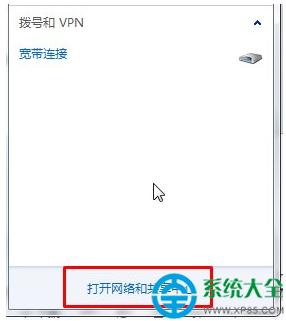
- 「控制台」→「網路連線」→ 右鍵 ADSL 連線 →「建立捷徑」→ 桌面產生捷徑。
- 右鍵捷徑 →「內容」→「選項」→ 取消「顯示撥號進度」、「提示名稱/密碼/憑證」、「重撥次數」設最大 99、間隔 1 秒、勾選「斷線重撥」。
- 將捷徑剪貼到「啟動」資料夾(`C:\ProgramData\Microsoft\Windows\Start Menu\Programs\Startup`)。
方法三:寬帶路由器自動撥號(硬體級,最省心)
- 路由器管理介面設定 PPPoE 帳密 → 連線模式選「自動連線」/「保持連線」。
- 路由器通電即撥號,電腦開機直接上網,無需電腦端設定。
- 各品牌路由器介面不同,請參閱說明書。
方法四:Windows 7 登錄機制(無捷徑圖示,靜默撥號)
- 建立寬帶連線命名「寬帶連線2」,屬性→選項→取消所有提示勾選。
- Win+R → `regedit` → `HKEY_LOCAL_MACHINE\SOFTWARE\Microsoft\Windows\CurrentVersion\Run`。
- 新增字串值,名稱自訂(如 `AutoADSL`),數值:
`c:\Windows\System32\rasphone -d "寬帶連線2"`
- Win+R → `msconfig` →「啟動」分頁確認已生效 → 重開機驗證。
方法五:VBS 隱形撥號腳本(完全無視窗)
- 記事本輸入:
`CreateObject("WScript.Shell").Run "rasdial 寬帶連線 帳號 密碼", 0`
- 另存為 `AutoADSL.vbs` 放入啟動資料夾或登錄 Run。
- 參數 `0` = 隱藏視窗執行;連線名稱需與「網路連線」中完全一致。
其他進階優化
- QoS 頻寬保留歸零:`gpedit.msc` →「電腦設定」→「管理範本」→「網路」→「QoS 封包排程器」→「限制可保留頻寬」→「已啟用,0%」。
- 固定區域連線 IP:IP `192.168.1.x`、子網 `255.255.255.0`、閘道 `192.168.1.1`、DNS `1.1.1.1`/`8.8.8.8`,可略過 DHCP 協商加快連線。
方法比較與建議
| 方法 | 難度 | 視窗干擾 | 穩定性 | 推薦對象 |
|---|
| IE 設定 | ★ | 可能彈出 | 中 | 新手、不想碰系統設定 |
| 啟動資料夾 | ★★ | 短暫彈出 | 高 | 大多數用戶 |
| 路由器自動 | ★★ | 無 | 最高 | 有路由器、多裝置共網 |
| 登錄 Run | ★★★ | 無 | 高 | 進階用戶、追求乾淨桌面 |
| VBS 腳本 | ★★★ | 無 | 高 | 腳本愛好者、需帶參數撥號 |