Windows防火牆默認阻擋未授權入站連接,運行服務器軟件、P2P下載、遠程桌面、遊戲聯機等場景常需手動開放特定端口。本文以 Win7 為例,詳解「高級安全 Windows 防火牆」新建入站規則的完整步驟。
操作前準備
- 確認需開放的協議類型(TCP/UDP)與端口號(如 3333、3389、8080)
- 建議先在路由器端完成端口映射(若涉及公網訪問)
- 以管理員身份登錄系統
新建入站規則 10 步走
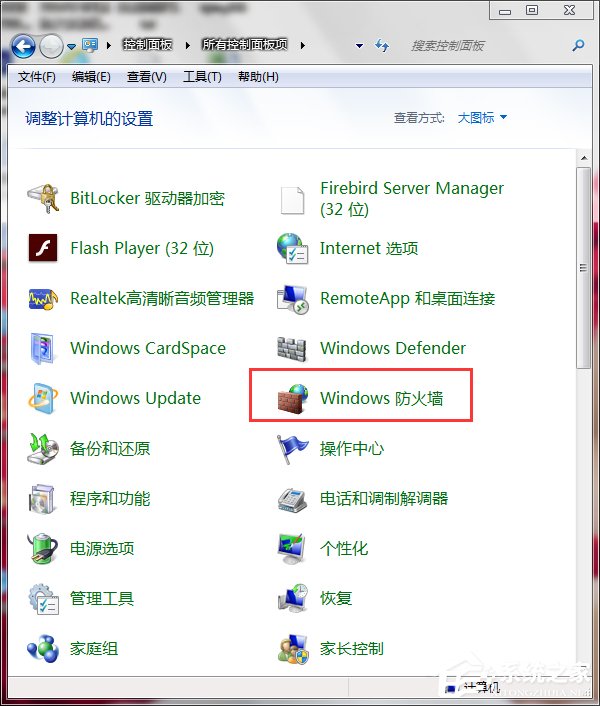
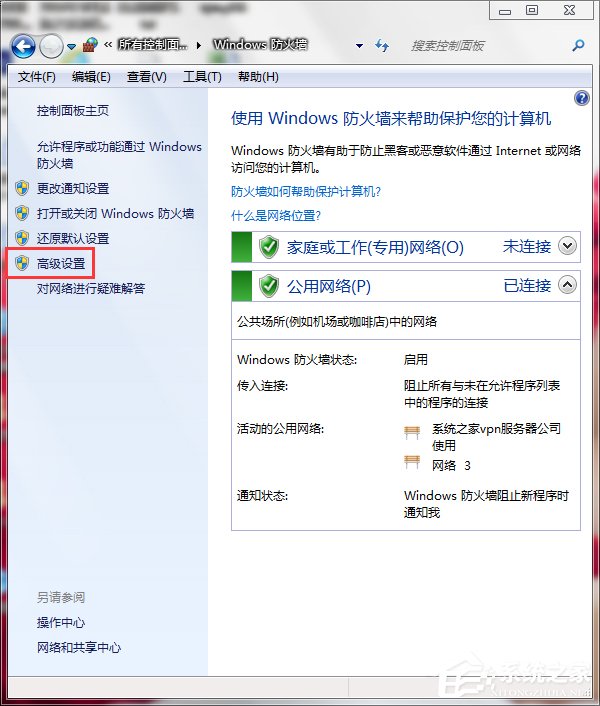
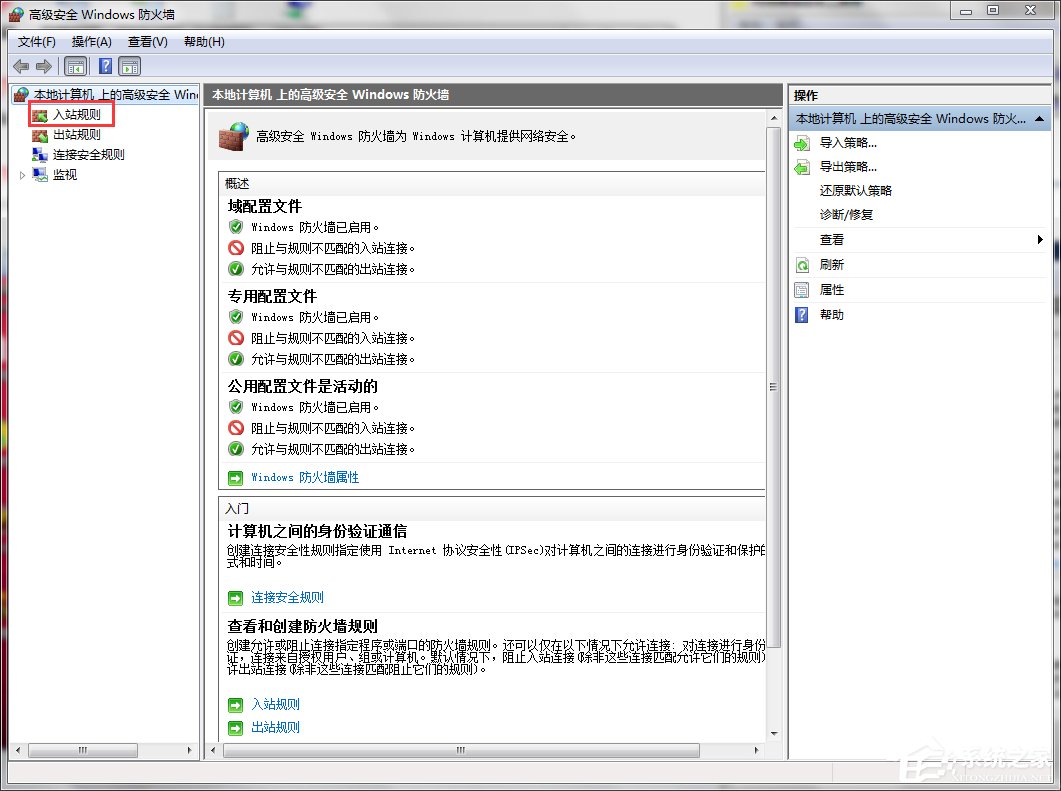
- 打開防火牆高級設置:「控制面板」→「系統和安全」→「Windows 防火牆」→左側「高級設置」
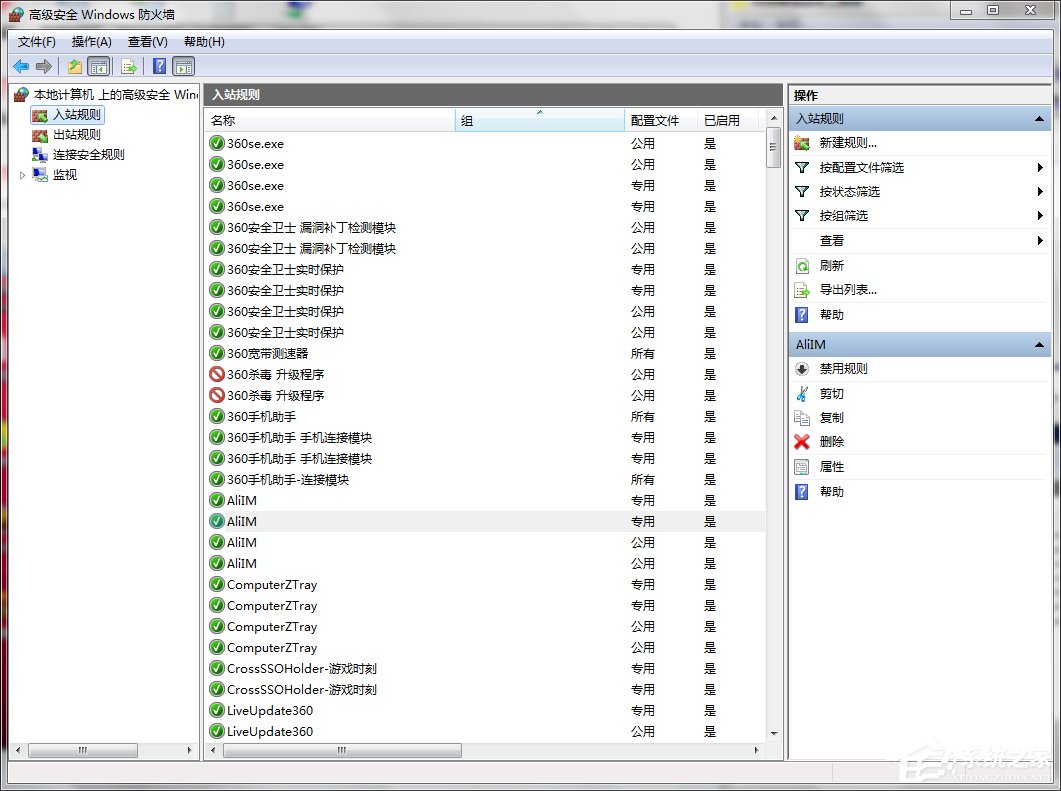
- 選擇入站規則:左側樹狀菜單點擊「入站規則」
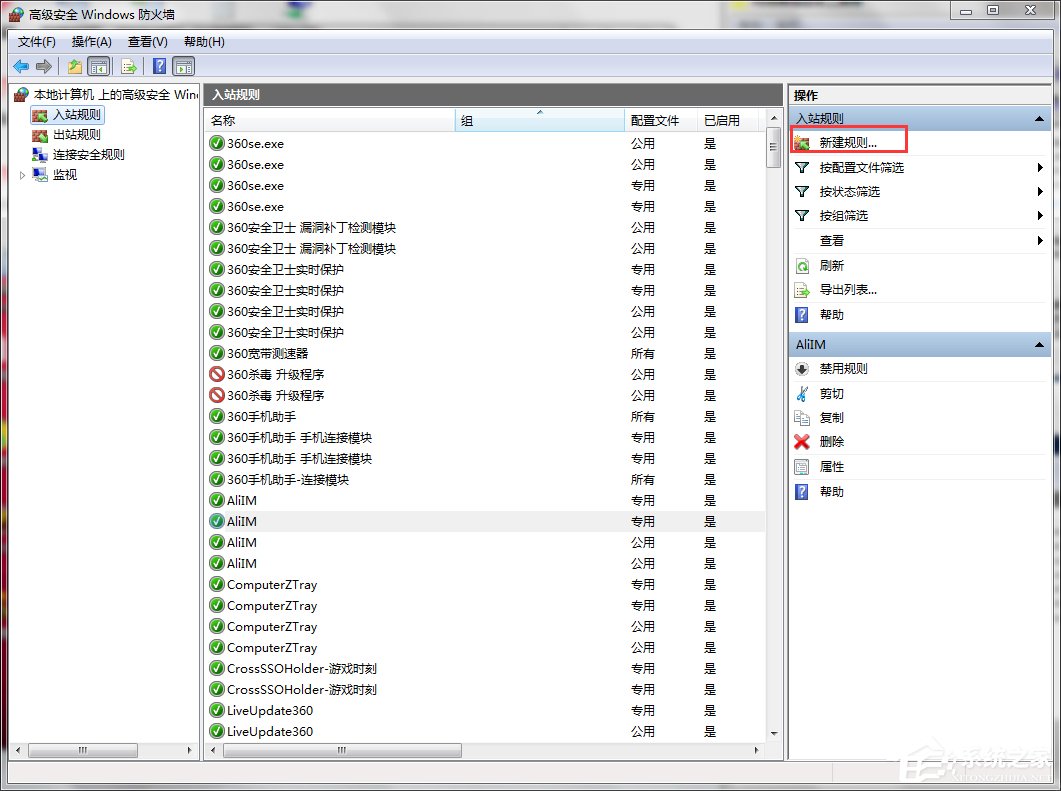
- 新建規則:右側「操作」面板點擊「新建規則...」
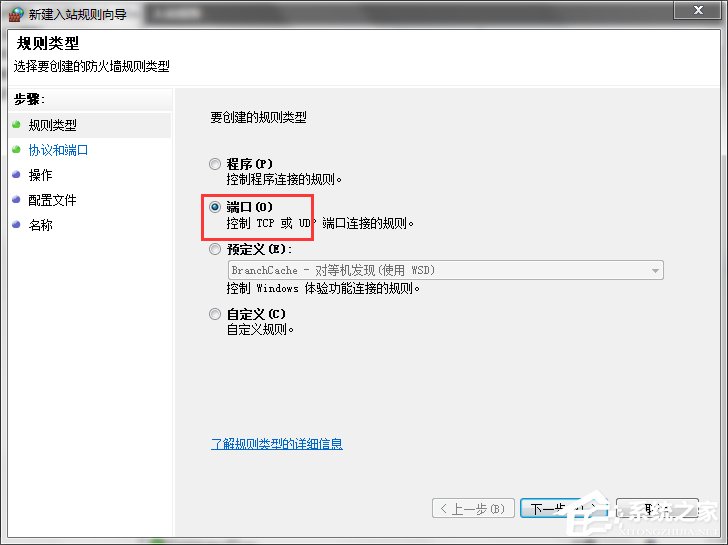
- 規則類型:選擇「端口」,下一步
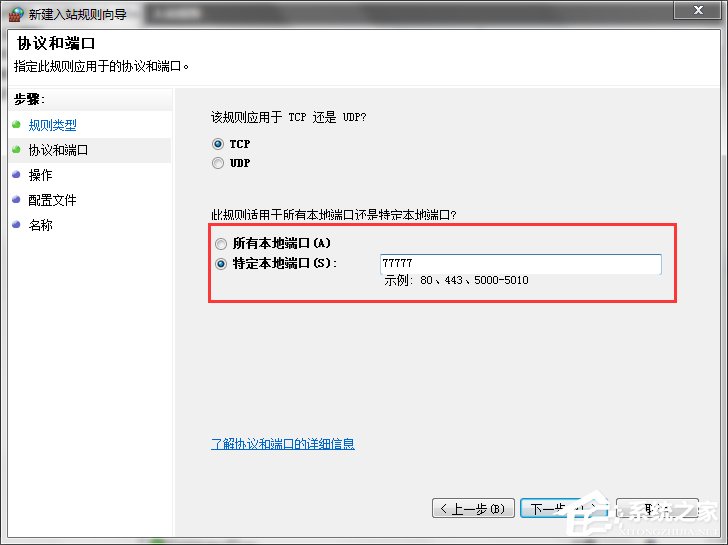
- 協議與端口:選 TCP(或 UDP),特定本地端口輸入端口號(如
3333),下一步
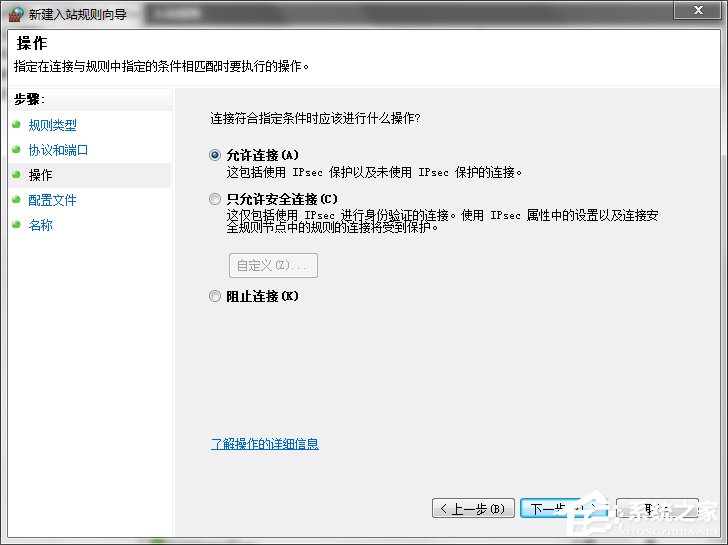
- 操作:選「允許連接」,下一步
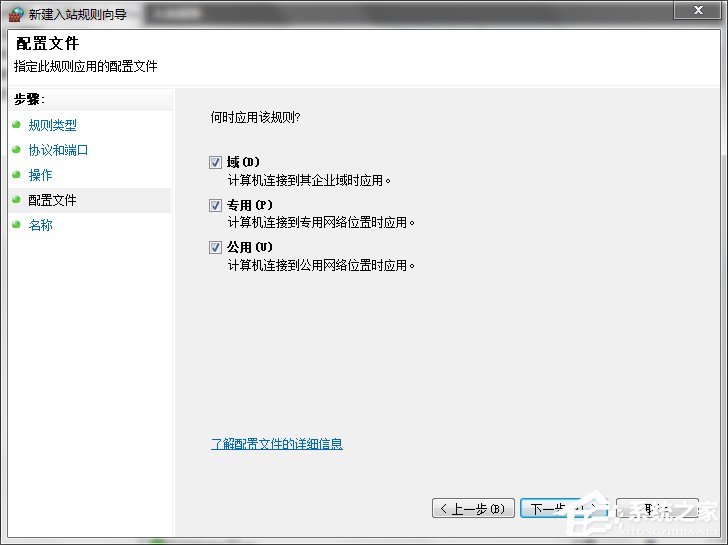
- 配置文件:域/專用/公用全勾選(或按需選擇),下一步
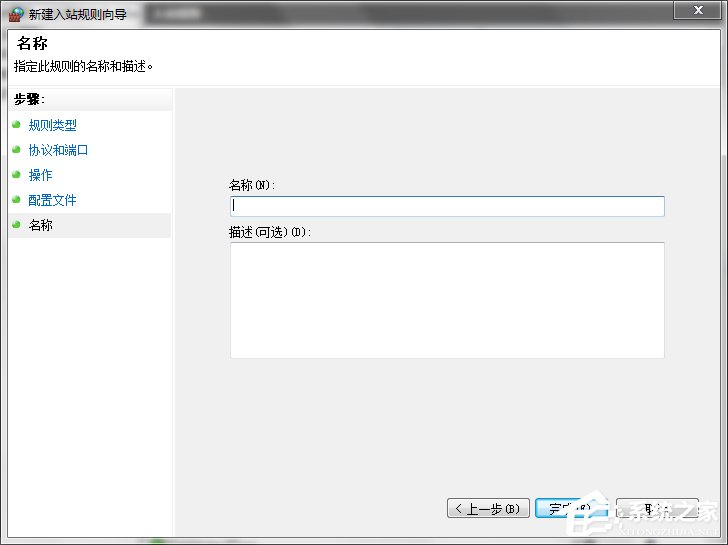
- 命名:名稱建議格式
Allow_TCP_3333_ServiceName,描述註明用途,完成
驗證與管理
- 規則列表中顯示綠色勾號即生效
- 可右鍵規則「屬性」→「範圍」限制遠程 IP(僅允許特定 IP 訪問,提高安全性)
- 不再需要時,右鍵「禁用規則」或「刪除」,避免長期暴露攻擊面
常見問題
- 開放後仍不通:檢查軟件自身監聽設置、路由器端口映射、殺毒軟件防火牆、ISP 封禁端口
- UDP 協議服務:同樣流程,第 5 步選 UDP
- 出站規則:極少需手動配置,除非阻擋特定程序聯網
安全提醒:僅開放必要端口,優先使用「範圍」限制來源 IP,定期審計防火牆規則,關閉長期不用的規則。企業環境建議配合組策略統一分發規則。