Windows XP Windows 7 Windows 2003 Windows Vista Windows 綜合教學 Linux 系統教學
Windows 10 Windows 8 Windows 2008 Windows NT Windows Server 電腦軟體教學

Win7 清理登錄教學:手動搜尋刪除殘留鍵值與批次清理觀念

編輯:Win7 系統應用技巧

軟體解除安裝後常殘留登錄鍵值,久而久之導致登錄膨脹、啟動變慢。Win7 可透過 regedit 手動搜尋刪除特定軟體殘留項,或理解登錄結構進行批次清理。本文說明操作步驟與核心觀念。

一、手動搜尋刪除特定軟體殘留項

1. 開啟登錄編輯器

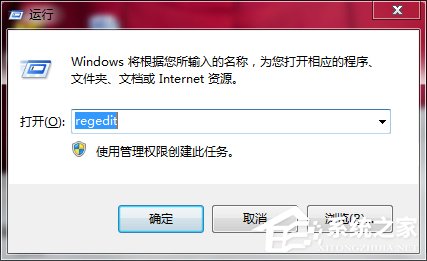
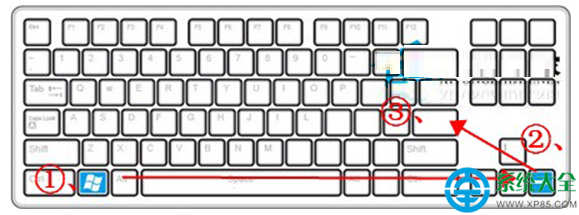
Win+R → regedit → Enter。

開啟 regedit

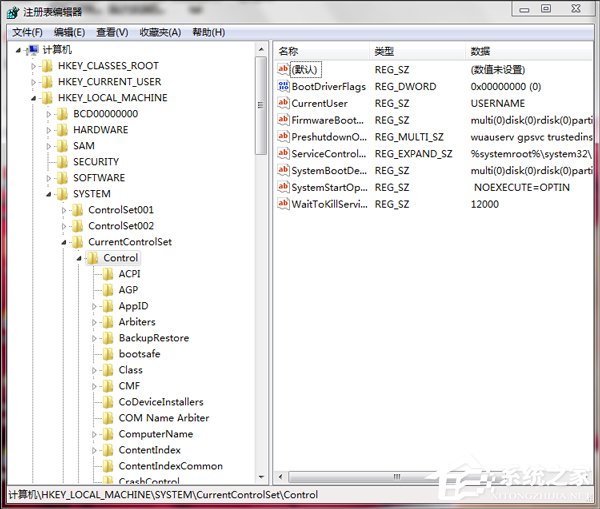
登錄編輯器介面

2. 使用「尋找」功能

選單:「編輯」→「尋找」→ 輸入關鍵字(如軟體名稱 qqplayer,不分大小寫)→ 「尋找下一個」。
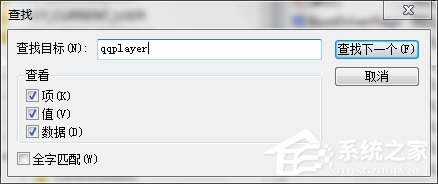
尋找功能

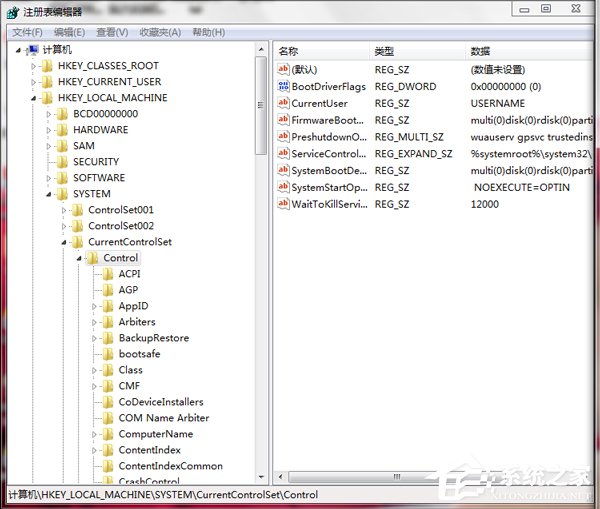
搜尋結果

3. 刪除搜尋到的相關鍵值/子鍵

  • 確認屬於該軟體(查看路徑、數值內容)。
  • 右鍵 → 「刪除」。
  • 重複「編輯」→「尋找下一個」(或 F3)直到無結果。

二、登錄結構核心觀念(批次清理基礎)

術語對照

  • HKEY (Root Key / 主鍵):最上層分類,如 HKEY_CLASSES_ROOT、HKEY_CURRENT_USER、HKEY_LOCAL_MACHINE 等。
  • Key (鍵/資料夾):包含子鍵與數值,圖示類似資料夾。
  • Subkey (子鍵):鍵下的鍵。
  • Value (數值):鍵右側的名稱/資料/型別(REG_SZ、REG_DWORD 等)。

常見殘留位置

  • HKEY_CLASSES_ROOT:檔案關聯、COM 元件、Shell 延伸模組(右鍵選單項)。
  • HKEY_CURRENT_USER\Software:使用者層級設定、啟動項(Run、RunOnce)。
  • HKEY_LOCAL_MACHINE\Software:機器層級設定、服務、驅動、解除安裝資訊(Uninstall)。
  • HKEY_LOCAL_MACHINE\SOFTWARE\Microsoft\Windows\CurrentVersion\Uninstall:控制台「程式和功能」列表來源。
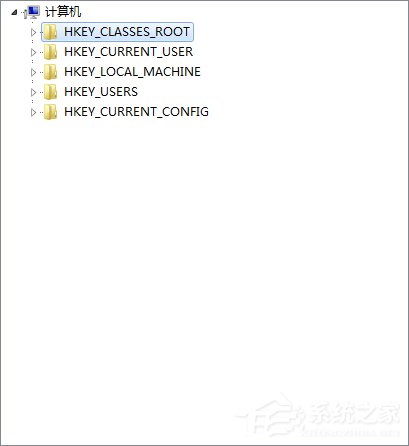
HKEY_CLASSES_ROOT 結構

批次清理策略

  1. 按軟體名稱/發布者名稱搜尋,確認後刪除整個子鍵(資料夾)。
  2. 解除安裝資訊鍵值(Uninstall 下的 GUID 子鍵)若殘留會導致控制台顯示幽靈項目,可直接刪除該 GUID 子鍵。
  3. 啟動項(Run/RunOnce)殘留值直接刪除數值。

⚠️ 風險警示與建議

  • 登錄編輯無復原桶,錯誤刪除可能導致系統/軟體無法啟動。
  • 操作前必備份:選單「檔案」→「匯出」→ 全選/選定分支 → 存為 .reg,出問題雙擊匯入還原。
  • 不確定項目勿刪,寧可保留殘留也不誤傷核心鍵值。
  • 日常維護建議使用信譽良好的清理工具(CCleaner、Wise Registry Cleaner、Glary Utilities),掃描後人工複核再清理。
Copyright © Windows教程網 All Rights Reserved