Windows XP Windows 7 Windows 2003 Windows Vista Windows 綜合教學 Linux 系統教學
Windows 10 Windows 8 Windows 2008 Windows NT Windows Server 電腦軟體教學

Win7 印表機共用密碼問題解決:群組原則開放 Guest 存取、關閉密碼保護共用

編輯:Win7 系統應用技巧

明明未設定密碼,連線共用印表機卻要求輸入帳號密碼。主因:本機安全性原則「拒絕從網路存取這台電腦」含 Guest 帳號、網路存取模型為「傳統」、Guest 帳號被停用、密碼保護共用開啟。本文提供完整設定流程開放免密碼列印。

設定步驟

1. 開啟群組原則編輯器

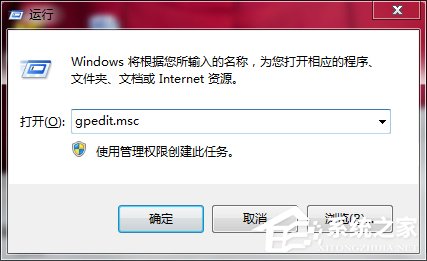
Win+R → gpedit.msc → Enter。

開啟 gpedit.msc

2. 移除「拒絕從網路存取這台電腦」中的 Guest

路徑:電腦設定 → Windows 設定 → 安全性設定 → 本機原則 → 使用者權利指派 → 拒絕從網路存取這台電腦
雙擊 → 選中 Guest → 「移除」 → 確定。
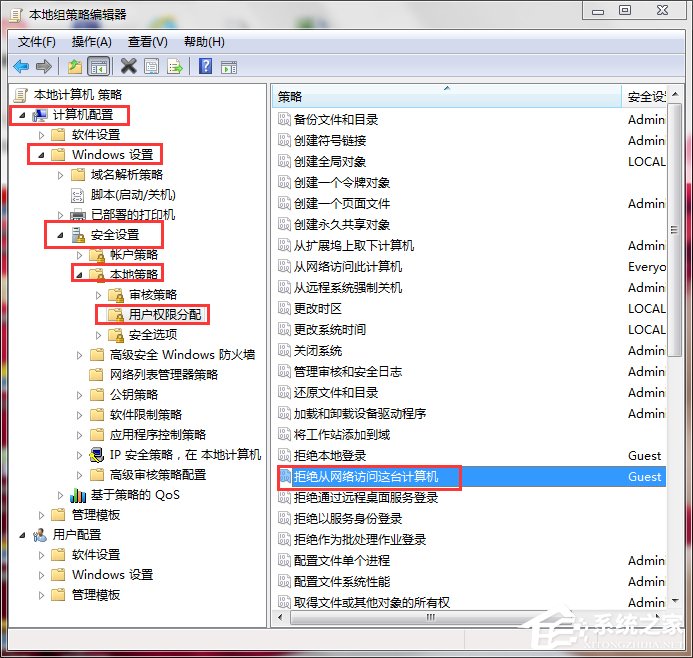
移除 Guest 拒絕存取

3. 設定網路存取模型為「僅來賓」

路徑:電腦設定 → Windows 設定 → 安全性設定 → 安全性選項 → 網路存取:本機帳戶的共用和安全性模型
雙擊 → 選擇「僅來賓」 → 確定。
網路存取模型設定

4. 啟用 Guest 帳號

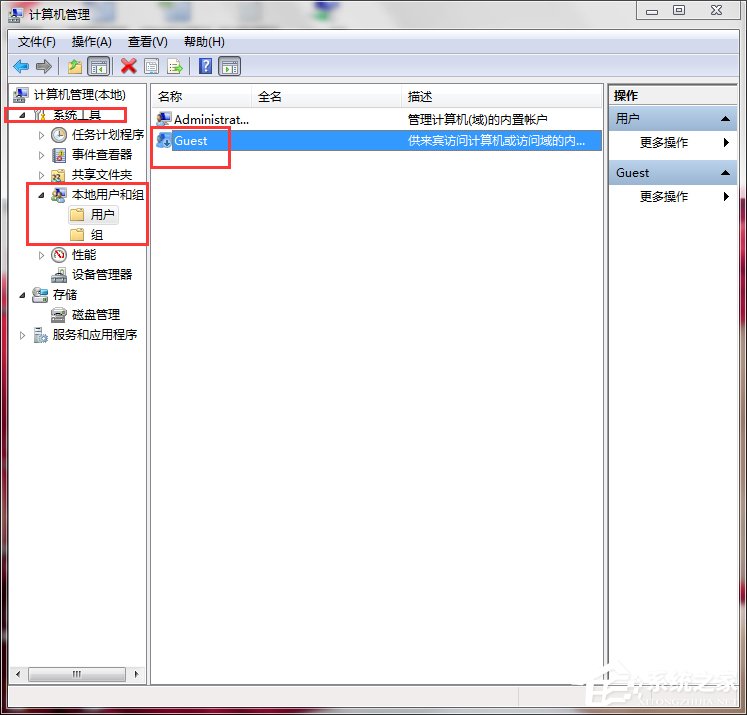
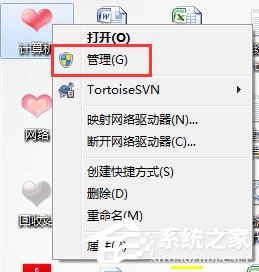
  1. 桌面「電腦」右鍵 → 「管理」→「系統工具」→「本機使用者和群組」→「使用者」。
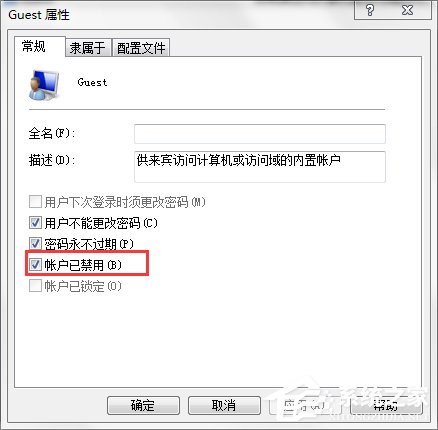
  2. 右鍵 Guest → 「內容」→ 取消勾選「帳號已停用」 → 確定。

電腦管理開啟 Guest

Guest 內容啟用

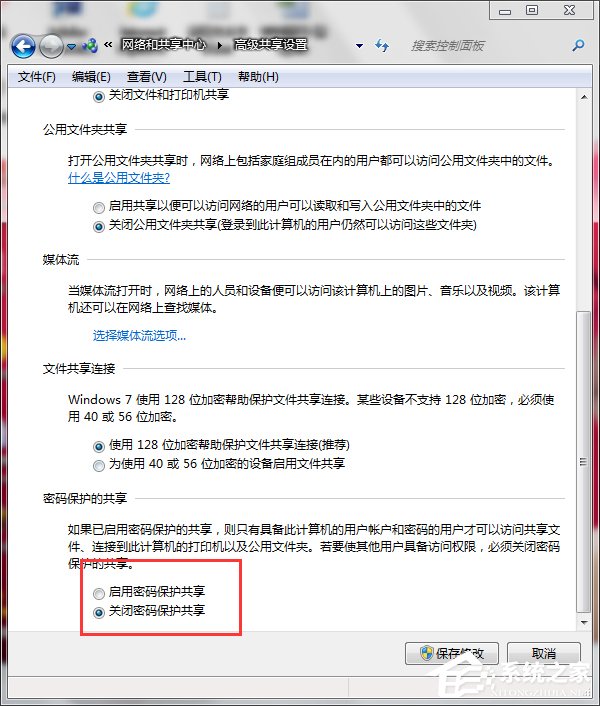
5. 關閉「密碼保護共用」

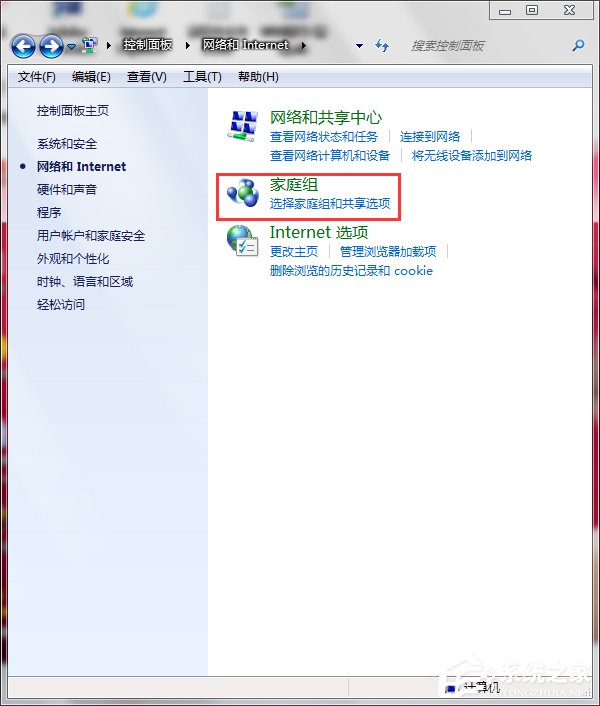
控制台 → 「網路和共用中心」→「變更進階共用設定」→ 目前設定檔下 → 「關閉密碼保護共用」→ 儲存變更。
進階共用設定

關閉密碼保護共用

儲存變更

完成設定

驗證與補充

  • 其他電腦輸入 \\本機IP → 應可直接看到共用印表機,雙擊安裝驅動無需密碼。
  • 印表機屬性 → 「共用」頁籤 → 勾選「共用這台印表機」、共用名稱簡短無特殊字元。
  • 防火牆需允許「檔案和印表機共用」(輸入/輸出規則)。
  • 企業環境建議使用網域帳號認證列印,而非開放 Guest,資安風險較低。
Copyright © Windows教程網 All Rights Reserved