Win7 運行舊版軟體提示「不相容」或閃退,主因:軟體過舊無 Win7 支援、16 位程式無法在 64 位系統執行、權限/UAC 衝突。本文提供三大解決策略。
方法一:更新軟體至最新版(最根本)
- 前往軟體官網下載支援 Win7/Win10 的最新版本。
- 開發商通常已修正相容性問題、簽署數位簽章、適配 UAC 機制。
方法二:設定相容模式(無新版時)
- 軟體捷徑/執行檔右鍵 → 「內容」→「相容性」頁籤。
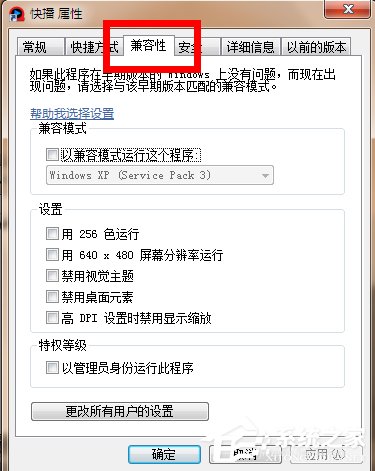
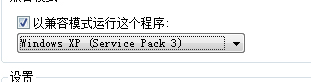
- 勾選「以相容模式執行這個程式」→ 下拉選擇:
- Windows XP (Service Pack 3):最常用,解決 90% 老軟體問題。
- Windows 7:針對 Vista 時代軟體。
- Windows 98/Me:極舊 16/32 位混合程式。
建議同步勾選:「以系統管理員身分執行此程式」(解決寫入 Program Files/登錄權限不足)。
確定 → 重新執行軟體。
方法三:進階方案(若以上無效)
- Windows XP Mode:Win7 專業版/企業版/旗艦版可下載安裝虛擬 XP 環境,無縫運行 16 位/舊版軟體(微軟已停止支援,需自行尋找安裝包)。
- 虛擬機:VirtualBox/VMware 安裝 XP/Win7 32 位客體系統專跑舊軟體。
- OTVDM / WineVDM:開源專案,在 64 位 Windows 直接運行 16 位程式(技術預覽階段)。
- 應用程式虛擬化:App-V / ThinApp 封裝舊軟體為獨立執行檔,隔離相容性衝突。
快速判斷流程
- 有新版?→ 更新(最佳)。
- 無新版?→ 相容模式 + 管理員身分(最快)。
- 16 位程式/極舊硬體加密狗?→ 虛擬機/XP Mode(最穩)。
- 企業關鍵系統?→ 應用虛擬化/專案組長期維護。