Windows XP Windows 7 Windows 2003 Windows Vista Windows 綜合教學 Linux 系統教學
Windows 10 Windows 8 Windows 2008 Windows NT Windows Server 電腦軟體教學

Win7 藍畫面 0x0000007B 解決法:BIOS 設定 SATA 模式為 AHCI

編輯:Win7 系統應用技巧

開機/安裝系統時藍畫面停止代碼 0x0000007B(INACCESSIBLE_BOOT_DEVICE),主因:BIOS 中 SATA 控制器模式與作業系統驅動不匹配(如 BIOS 設為 IDE/RAID,但系統需 AHCI 驅動)。修改 BIOS 設為 AHCI 即可解決。
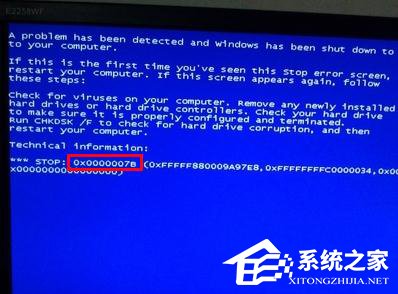
藍畫面 0x0000007B

解決步驟

1. 進入 BIOS 設定

  • 開機連點 F10 / F2 / Del(視主機板廠商)。
  • 進入 Advanced 或 Integrated Peripherals 選單。

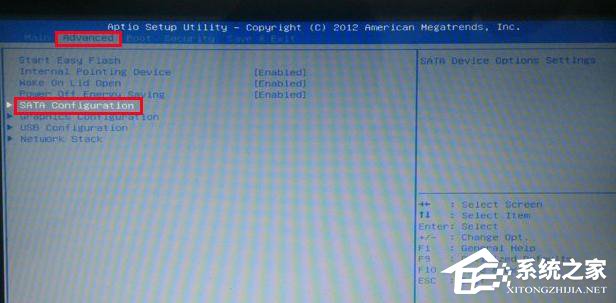
2. 找到 SATA Configuration / SATA Mode

方向鍵選擇 SATA Configuration → Enter。

BIOS SATA Configuration

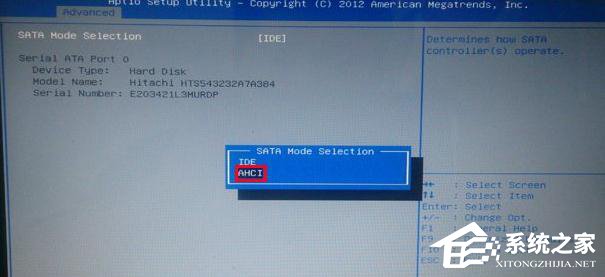
3. 切換至 AHCI 模式

  • 選項通常有:IDE / AHCI / RAID。
  • 選擇 AHCI → Enter 確認。

選擇 AHCI 模式

4. 存檔離開重開機

按 F10 → 選擇「Yes」存檔並離開 → 系統重新載入,藍畫面 0x7B 應消失,正常進入 Windows。

原理說明

  • IDE 模式:相容性最好,但無 NCQ、熱插拔等進階功能,效能較低。
  • AHCI 模式:支援原生命令佇列 (NCQ)、熱插拔、電源管理,SSD/現代硬碟效能最佳,Win7 安裝時若選 AHCI 驅動,BIOS 必須同為 AHCI。
  • RAID 模式:需建立陣列,單顆硬碟勿選。

安裝系統時若 BIOS 為 IDE,Windows 僅載入 IDE 驅動;後改 BIOS 為 AHCI,開機時找不到 AHCI 驅動即藍畫面 0x7B。反之亦然。

安裝系統時遇到 0x7B 怎麼辦?

進入 BIOS 將 SATA 模式切換為與安裝媒體驅動一致的模式(現代安裝媒體多含 AHCI 驅動,建議 BIOS 設 AHCI),或使用整合驅動的安裝版本(如 Ventoy + 純淨 ISO)。

相關教學

《電腦安裝系統出現藍畫面代碼 0x0000007B 怎麼辦?》

Copyright © Windows教程網 All Rights Reserved