筆電觸控板易誤觸干擾打字,Win7 提供硬體快捷鍵與軟體設定兩種停用方式,停用後可外接滑鼠正常操作。
方法一:硬體快捷鍵 (最快、無需進入系統設定)
- 大多數筆電:Fn + F9 (觸控板圖示鍵)
- 部分品牌:Fn + F8、Fn + F7、Fn + F5
- 鍵帽上有觸控板圖示 (通常帶斜線/叉號) 的功能鍵即為對應鍵
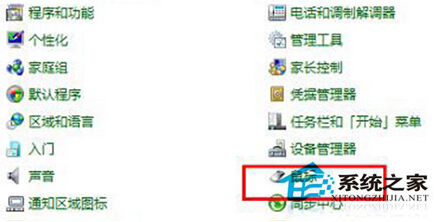
方法二:滑鼠屬性裝置設定停用 (通用、永久)
- 控制台 →「滑鼠」 (或「硬體和音效」→「滑鼠」)
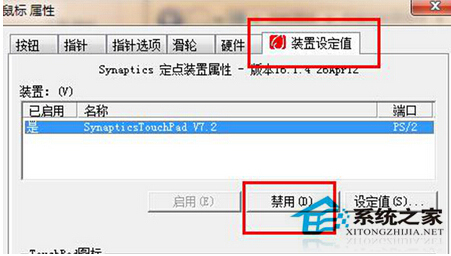
- 「裝置設定」索引標籤 (或「ThinkPad」/「Synaptics」/「ELAN」專屬索引標籤)
- 選取觸控板裝置 → 點選 「停用」 →「套用」→「確定」
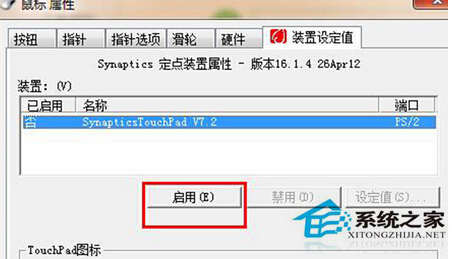
恢復啟用
同介面點選「啟用」或再次按下快捷鍵組合即可恢復。
補充建議
- 安裝廠商原廠觸控板驅動 (Synaptics、ELAN、Alps) 可解鎖更多手勢設定、掌腕誤觸防護靈敏度調整
- 外接滑鼠時自動停用觸控板功能:驅動程式設定中勾選「連接 USB 滑鼠時停用觸控板」
- 若無「裝置設定」索引標籤,表示驅動未正確安裝,請至筆電官網下載對應觸控板驅動
兩大停用法任選其一,配合外接滑鼠,打字無誤觸、操作更精準。