前言
Windows 7 內建「Tablet PC 輸入面板」手寫辨識功能,支援滑鼠/觸控螢幕/繪圖板手寫輸入中英文、符號、公式,辨識率極高且整合於系統輸入法架構。本文教您啟用工具列圖示、基本操作、關閉方式與實體手寫板搭配設定。
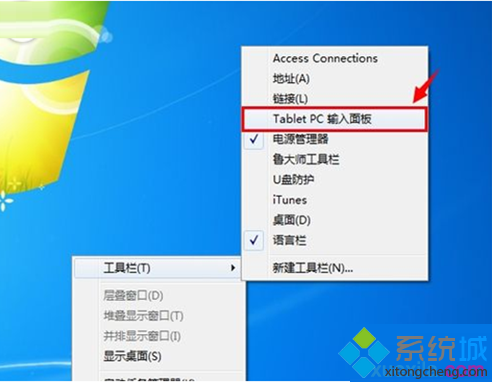
啟用手寫輸入面板工具列按鈕
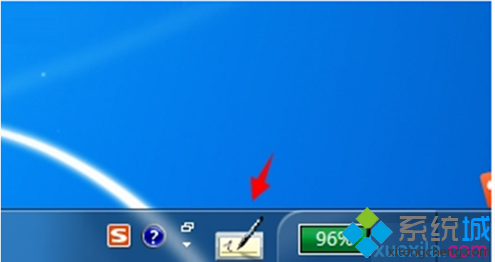
- 在任務列空白處 **右鍵** → 指向 「工具列」 → 點擊 「Tablet PC 輸入面板」。
- 任務列通知區域 (系統托盤) 即會出現一個 **手寫板圖示** (筆尖寫字圖示)。
基本操作流程
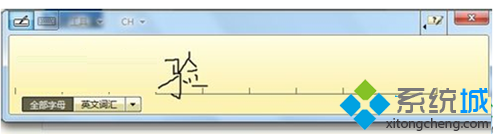
- 點擊任務列手寫板圖示,或按熱鍵 (若已設定) 開啟輸入面板。
- 面板提供三種模式 (頂部索引標籤切換):
① 書寫板:自由書寫區域,支援連筆/分筆,自動分段辨識。
② 字元板:格仔單字輸入,適合生僻字、符號、注音/拼音反查。
③ 鍵盤:螢幕軟體鍵盤,觸控螢幕/平板模式適用。
- 用滑鼠/觸控筆/手指在書寫區書寫,辨識結果即時顯示於面板上方預覽列。
- 點擊預覽列文字、或按 Enter/Space、**點擊面板「插入」按鈕**,文字即送至目前游標所在輸入框 (記事本、Word、瀏覽器網址列、對話框等)。
關閉與最小化
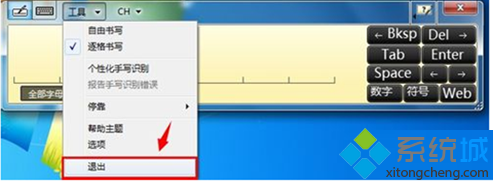
- 關閉面板: 點擊面板標題列選單圖示 (左上角下拉三角形) → 選擇 「結束」 (面板右上角 `×` 僅最小化至托盤,不結束程序)。
- 隱藏工具列圖示: 任務列右鍵 → 「工具列」 → 取消勾選「Tablet PC 輸入面板」。
進階設定與技巧
| 功能 | 操作路徑 | 說明 |
|---|
| 個人化手寫辨識 | 控制台 → 「語言」/「區域和語言」 → 「鍵盤和語言」 → 「變更鍵盤」 → 「手寫」索引標籤 → 「個人化」 | 針對您的書寫習慣訓練模型,大幅提升辨識率 |
| 設定手寫熱鍵 | 控制台 → 「語言」 → 「進階鍵盤設定」 → 「熱鍵」 → 為「Tablet PC 輸入面板」指定熱鍵 (如 Ctrl+Alt+P) | 無需滑鼠點擊圖示,一鍵喚出 |
| 調整筆跡顏色/粗細 | 輸入面板 → 「工具」→ 「選項」→ 「筆跡」索引標籤 | 視覺偏好調整 |
| 辨識語言優先序 | 控制台 → 「語言」 → 「進階設定」 → 「覆寫預設輸入法」/ 手寫辨識語言 | 多語系環境下指定優先辨識語言 |
實體手寫板/繪圖板搭配使用
- 將手寫板透過 USB 連接電腦,安裝廠商驅動程式 (Wacom、Gaomon、XP-Pen、Huion 等)。
- 啟動手寫板專用設定軟體,確認壓感、按鍵映射、作用區域正常。
- 開啟需輸入文字的應用程式 (記事本、Word、PS 文字圖層),游標閃爍。
- 在手寫板上用觸控筆書寫,配合 Win7 內建輸入面板或廠商提供的文字輸入工具 (如 Wacom Ink、Text Input Panel) 進行文字輸入。
常見問題
- Q:手寫板圖示不見了? 任務列右鍵 → 工具列 → 勾選「Tablet PC 輸入面板」。
- Q:辨識率很低? 執行「個人化手寫辨識」訓練 3~5 組範例;書寫時筆畫順序盡量標準、字距分明;切換至「字元板」逐字輸入難辨識字。
- Q:無 Tablet PC 選項? Win7 家用基礎版/入門版可能未包含 Tablet PC 組件。控制台 → 「程式和功能」 → 「啟用或關閉 Windows 功能」 → 勾選「Tablet PC 元件」 → 確定 (需安裝光碟/映像檔來源)。
- Q:筆跡延遲明顯? 關閉 Aero 主題 (改基本/高對比度) 減少 DWM 合成負擔;更新顯卡驅動;降低筆跡渲染品質 (面板選項 → 筆跡 → 取消「平滑筆跡」)。
Win7 內建手寫輸入面板功能強大且免費,啟用工具列圖示後即可隨時喚出,配合個人化訓練與實體手寫板,是無鍵盤環境、簽名簽核、生僻字輸入、數學公式錄入的利器。